Định dạng giao diện cây gia phả
Bước 1: Giao diện cây gia phả
Chào các bạn! Phần này hướng dẫn cách định dạng giao diện, bố cục cây gia phả, font chữ, màu sắc, kích thước ô và đường nối.
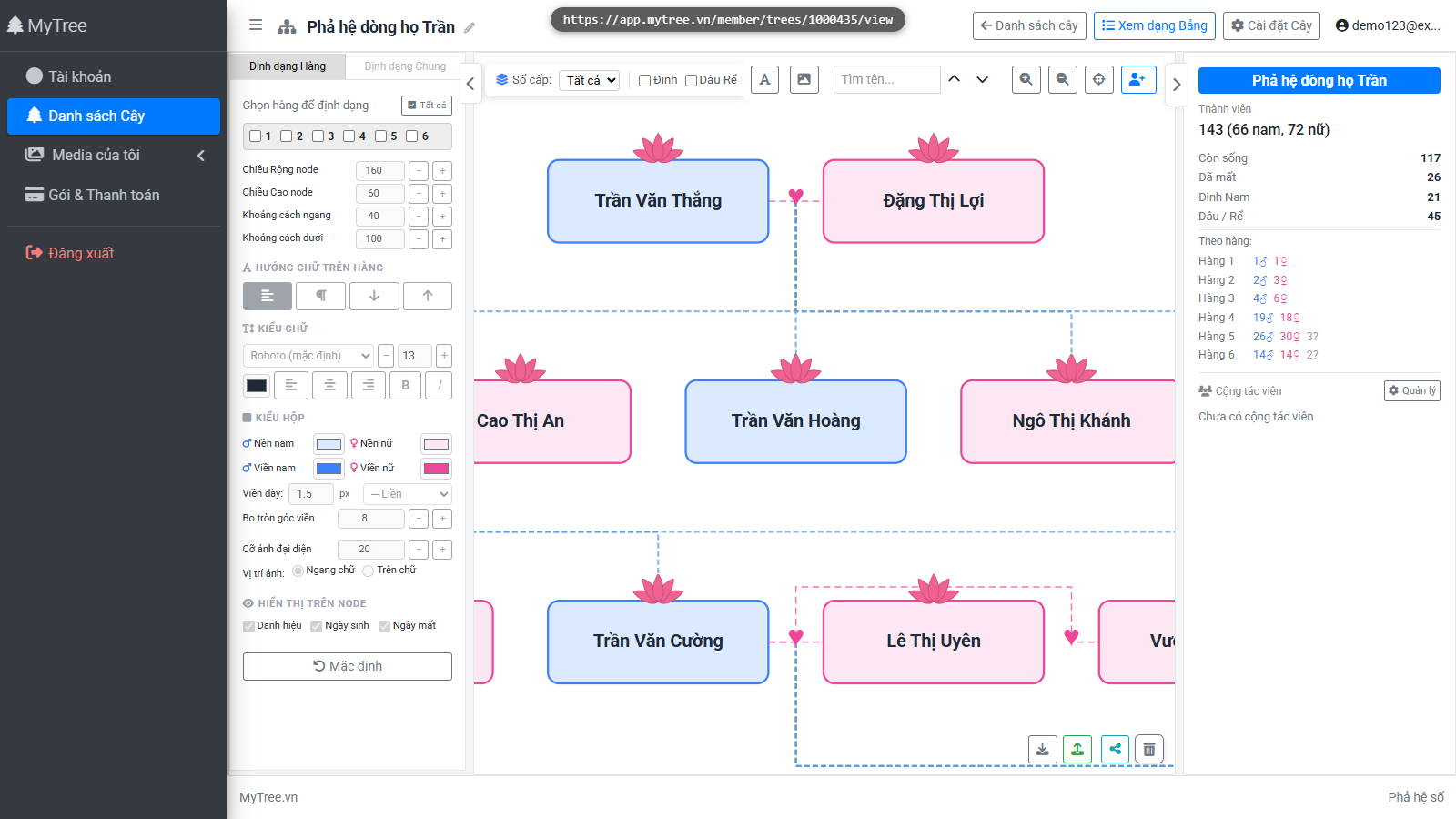
Bước 2: Nút thu nhỏ menu trái
Khi vào giao diện cây, ta có thể thu nhỏ các phần điều khiển chưa dùng để màn hình chính rộng hơn, bấm vào các nút điều khiển đóng mở.
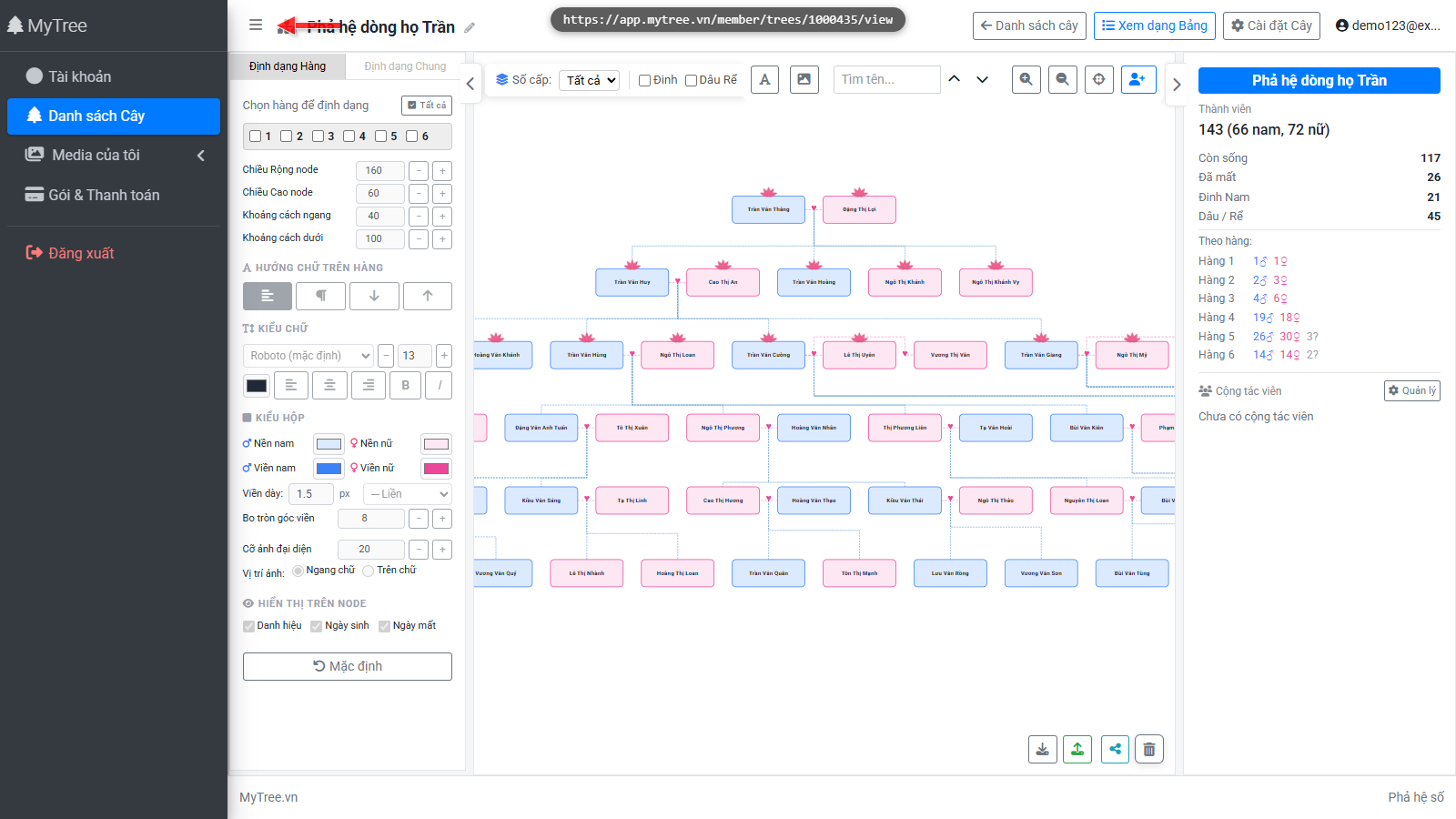
Bước 3: Menu trái đã thu gọn
Khi vào giao diện cây, ta có thể thu nhỏ các phần điều khiển chưa dùng để màn hình chính rộng hơn, bấm vào các nút điều khiển đóng mở.
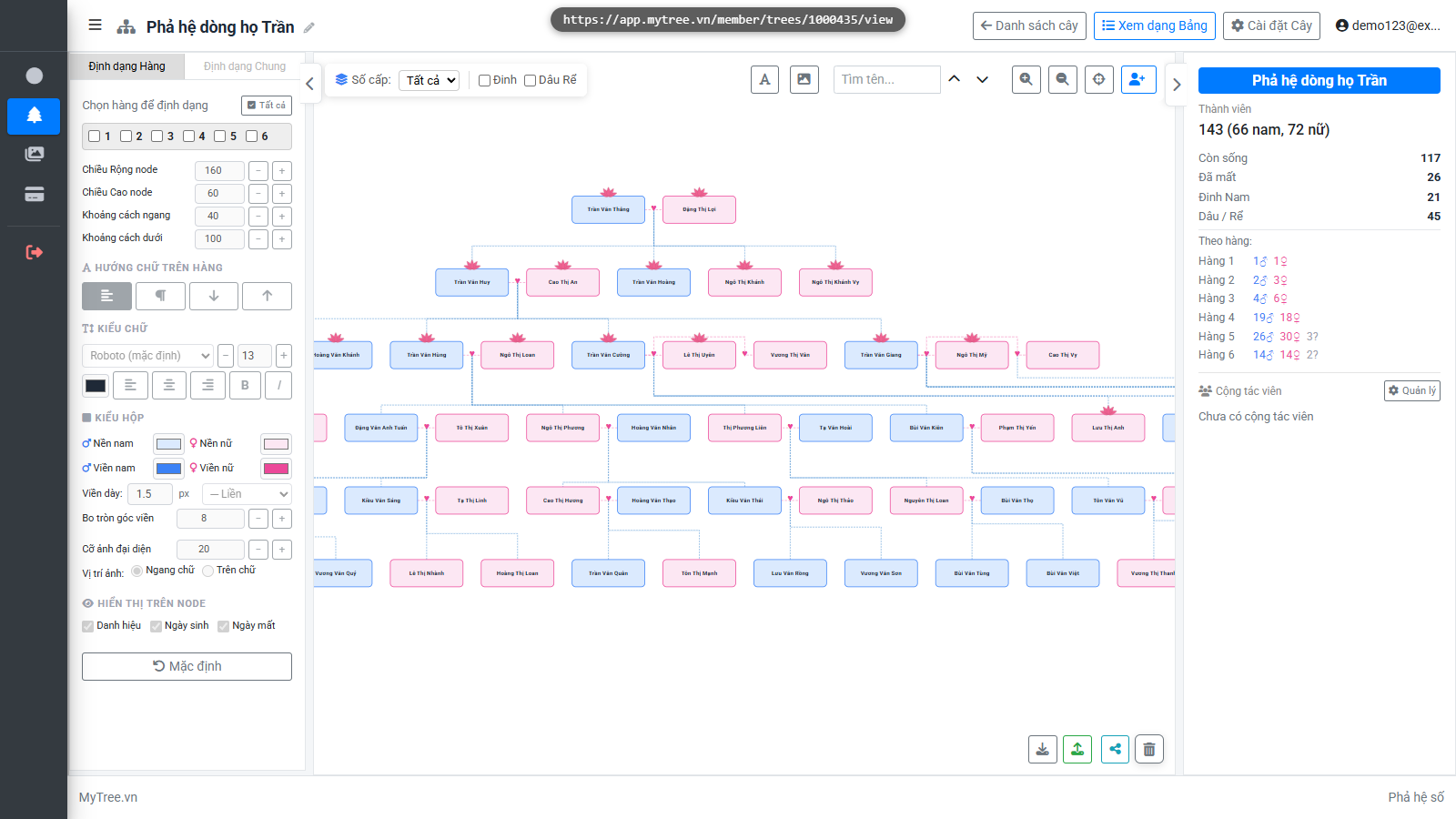
Bước 4: Nút thu nhỏ bảng điều khiển
Khi vào giao diện cây, ta có thể thu nhỏ các phần điều khiển chưa dùng để màn hình chính rộng hơn, bấm vào các nút điều khiển đóng mở.
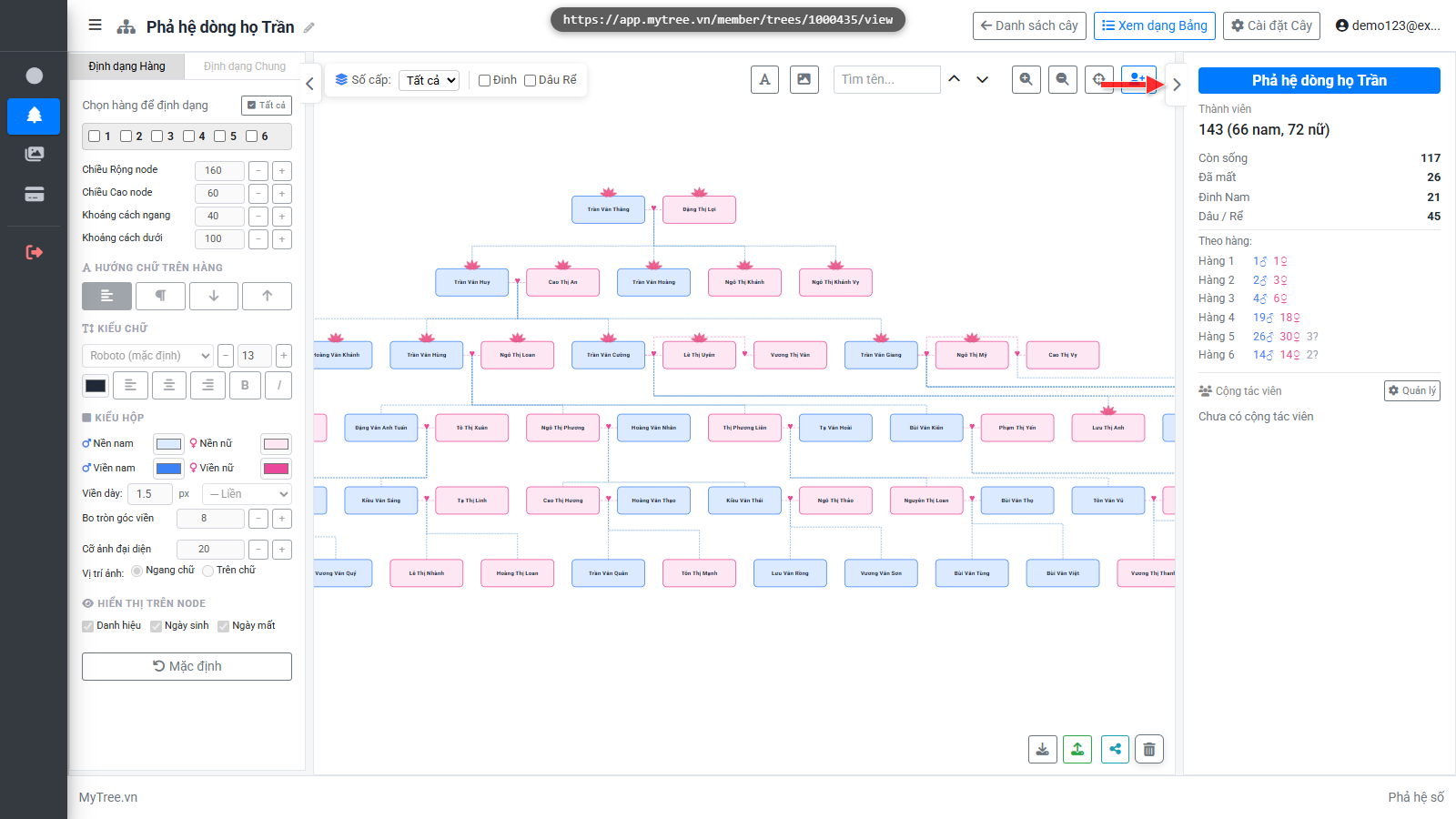
Bước 5: Cả hai vùng thu gọn — màn hình cây rộng hơn
Khi vào giao diện cây, ta có thể thu nhỏ các phần điều khiển chưa dùng để màn hình chính rộng hơn, bấm vào các nút điều khiển đóng mở.
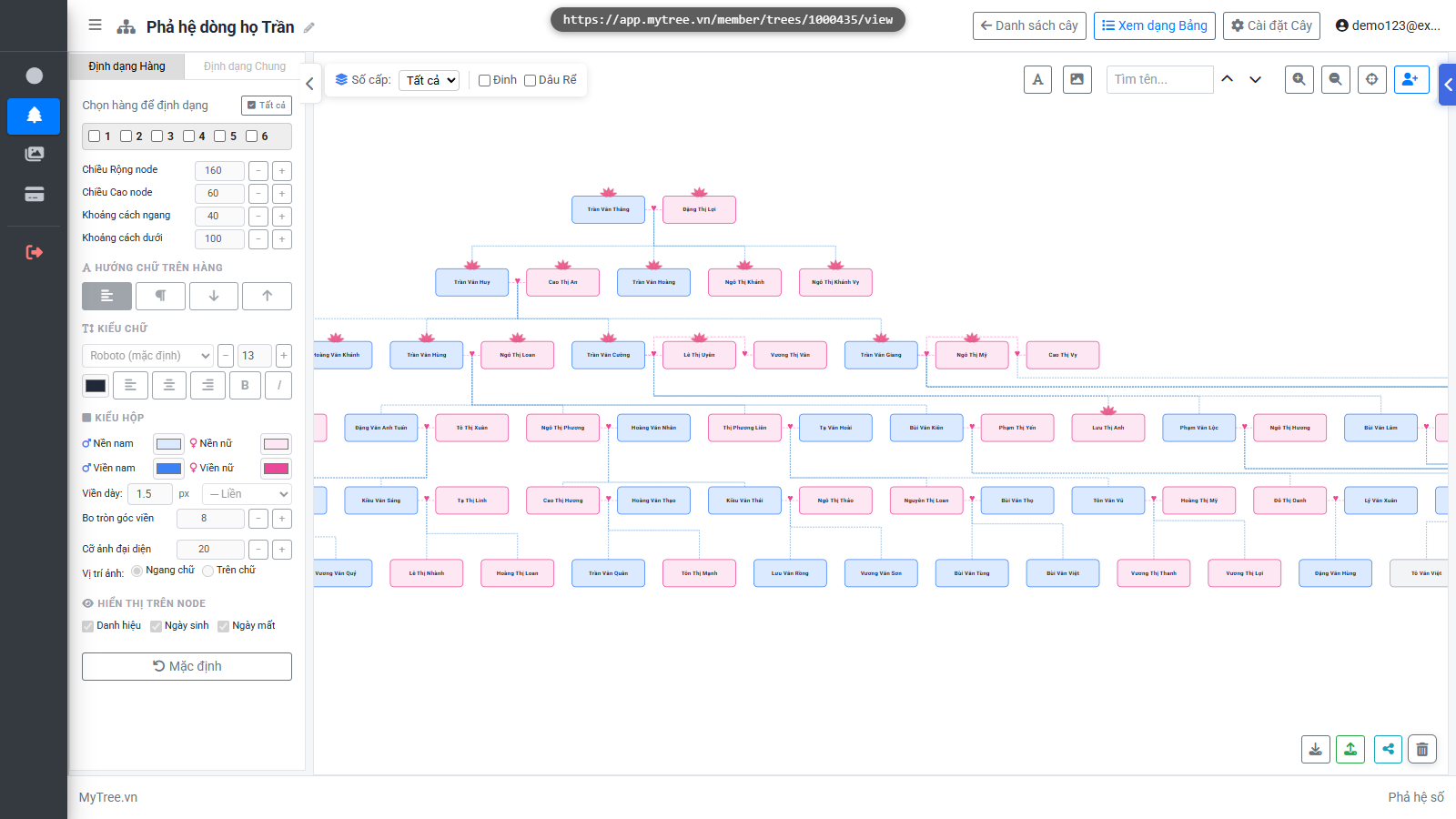
Bước 6: Cây 140+ thành viên trải rộng theo chiều ngang
Đây là một cây mẫu hơn 140 thành viên, chiều ngang khá rộng. Ta sẽ điều chỉnh định dạng cho phù hợp.
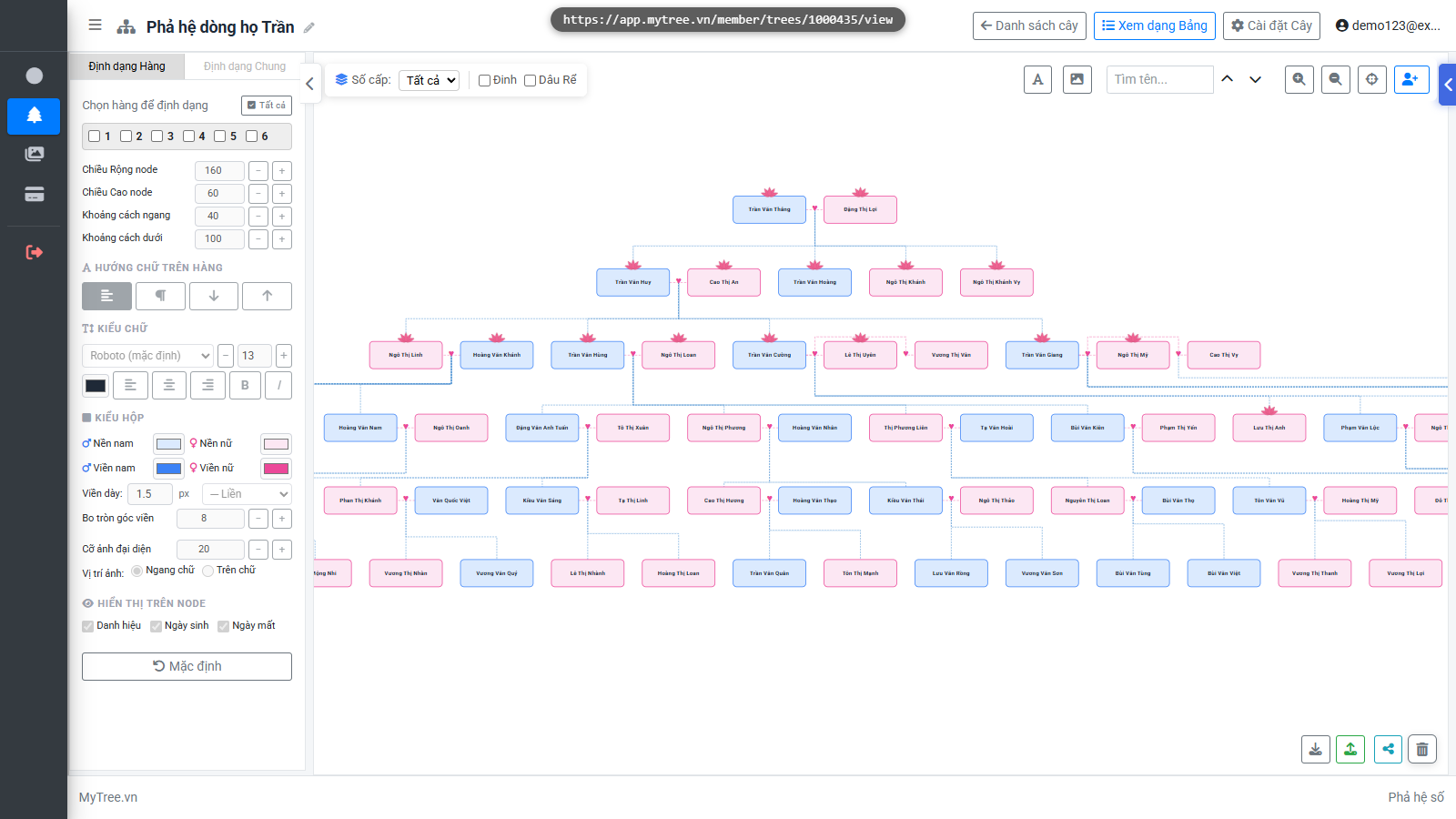
Bước 7: Bảng điều khiển định dạng
Bảng điều khiển định dạng nằm ở bên trái màn hình. Có hai tab: Định dạng Hàng và Định dạng Chung.
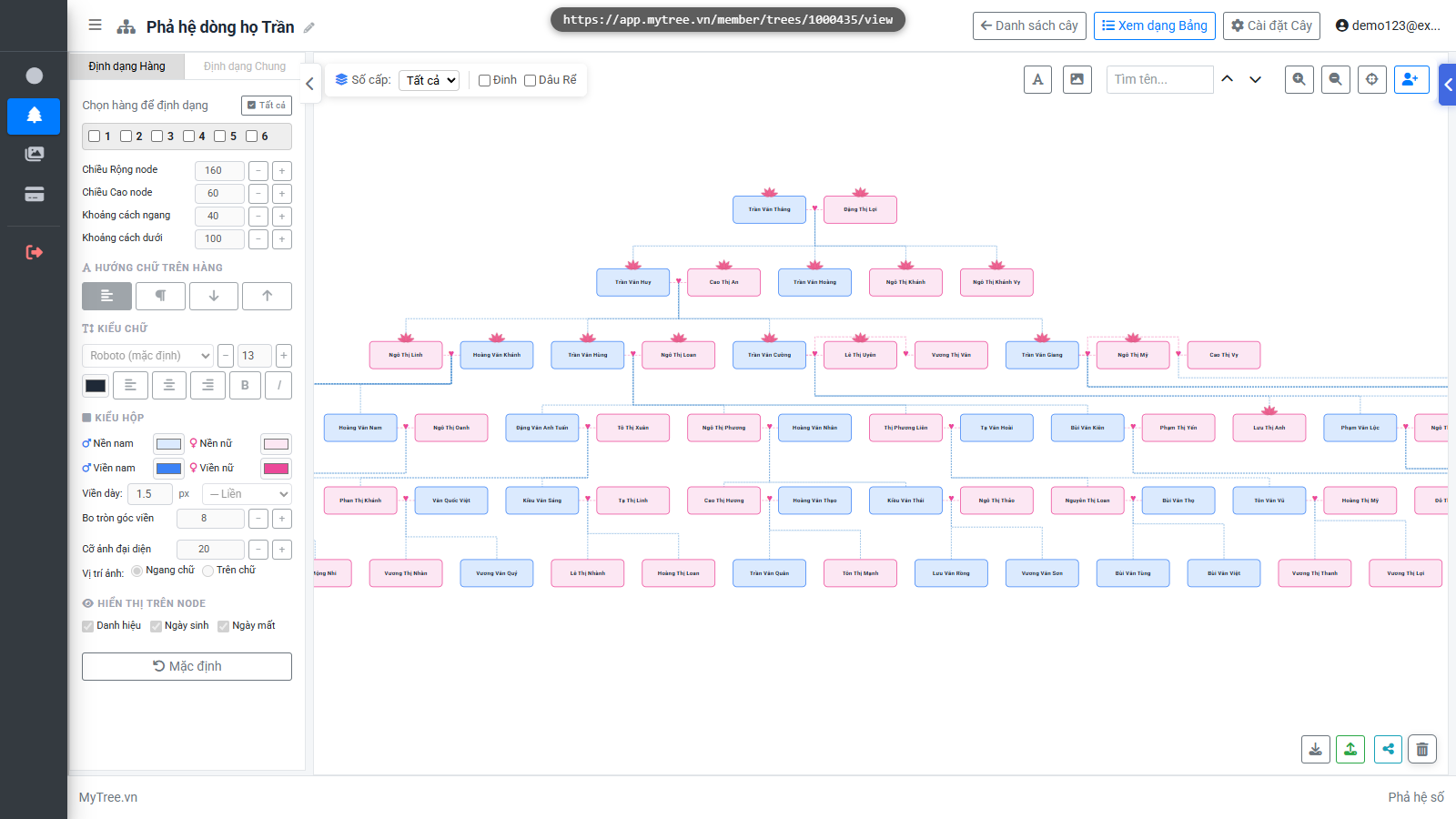
Bước 8: Chọn tất cả hàng
Tab Định dạng Hàng cho phép chỉnh riêng từng hàng. Chọn hàng muốn chỉnh hoặc chọn tất cả.
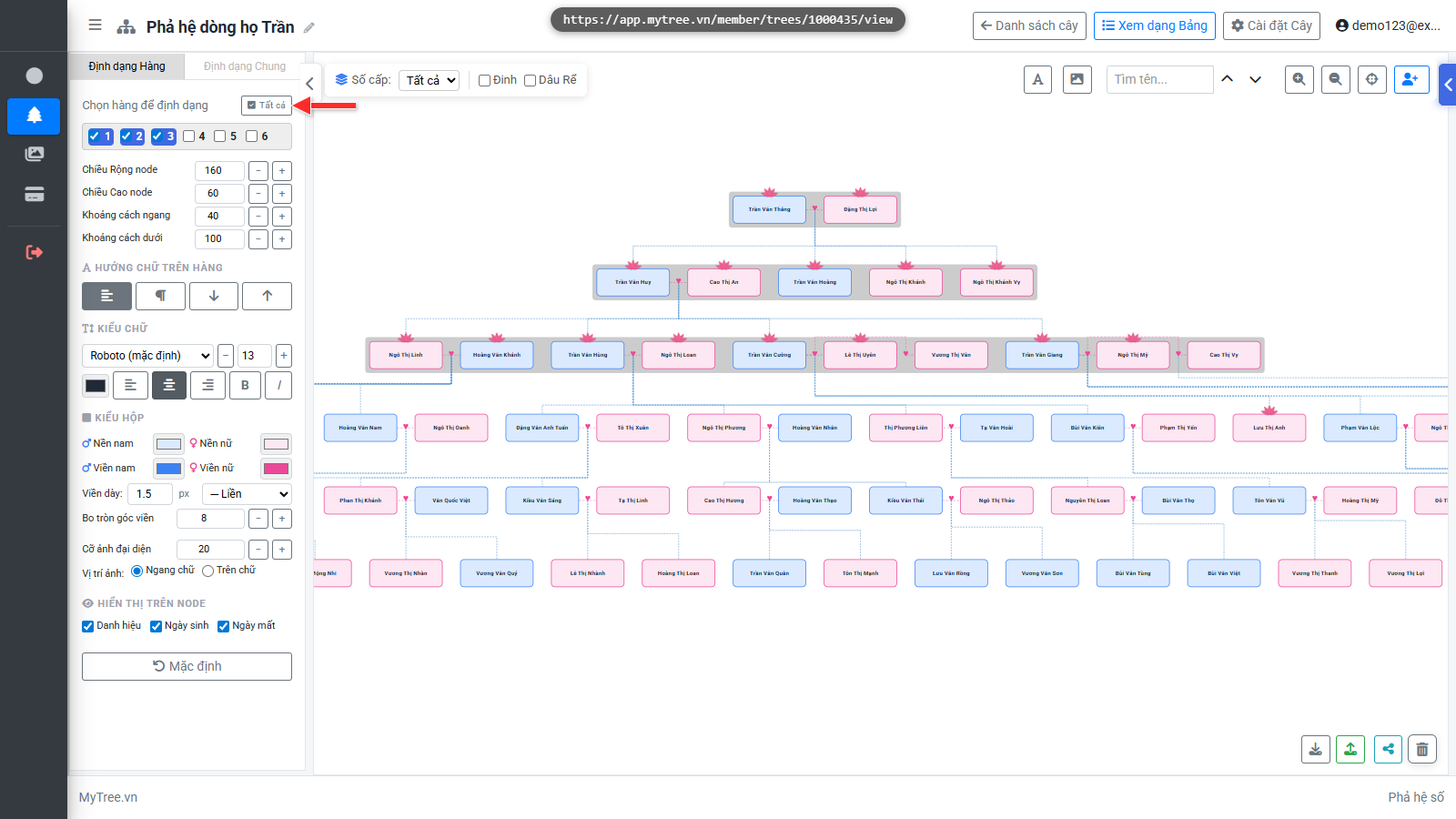
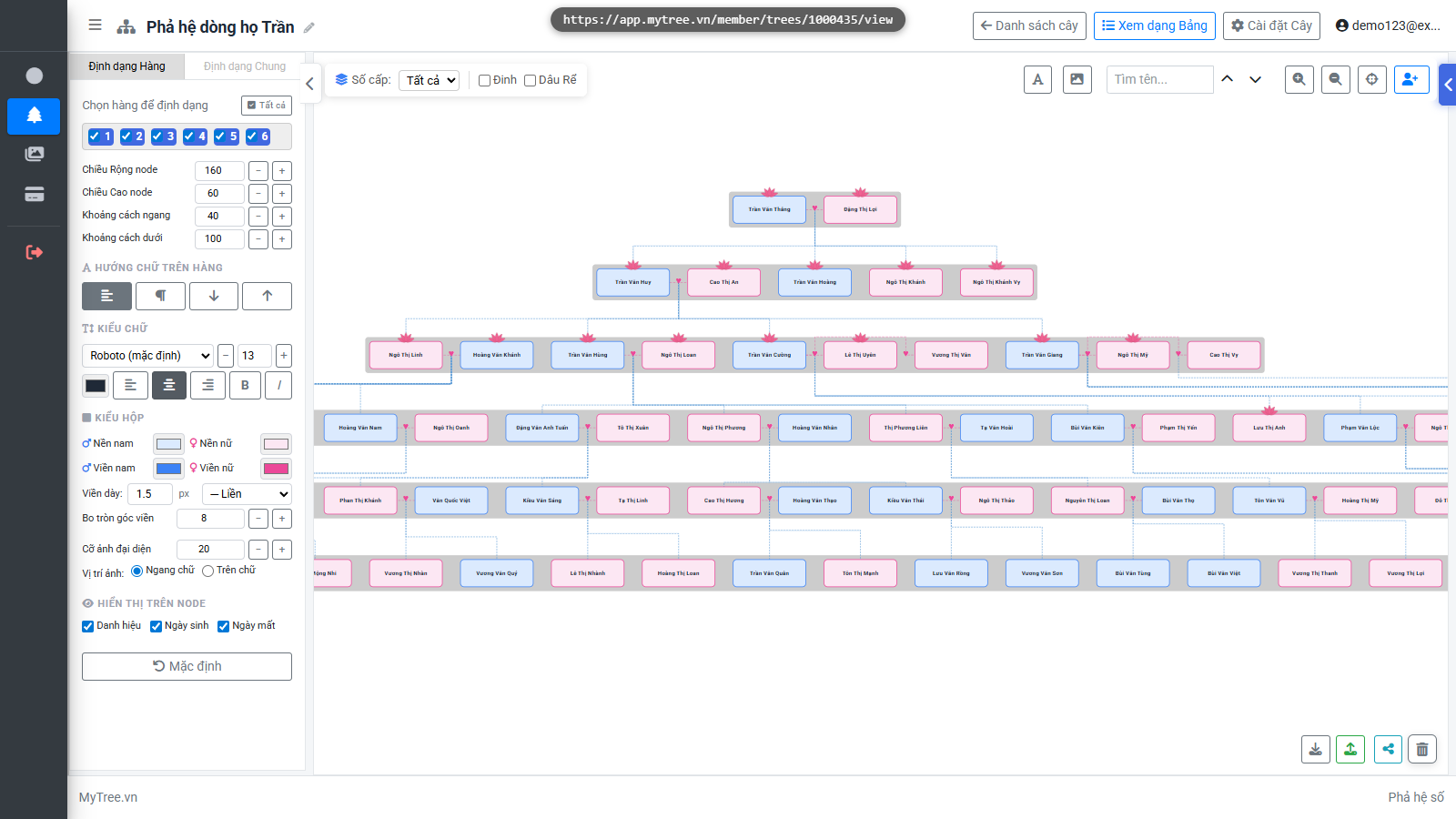
Bước 9: Tất cả hàng đã được chọn
Tab Định dạng Hàng cho phép chỉnh riêng từng hàng. Chọn hàng muốn chỉnh hoặc chọn tất cả.
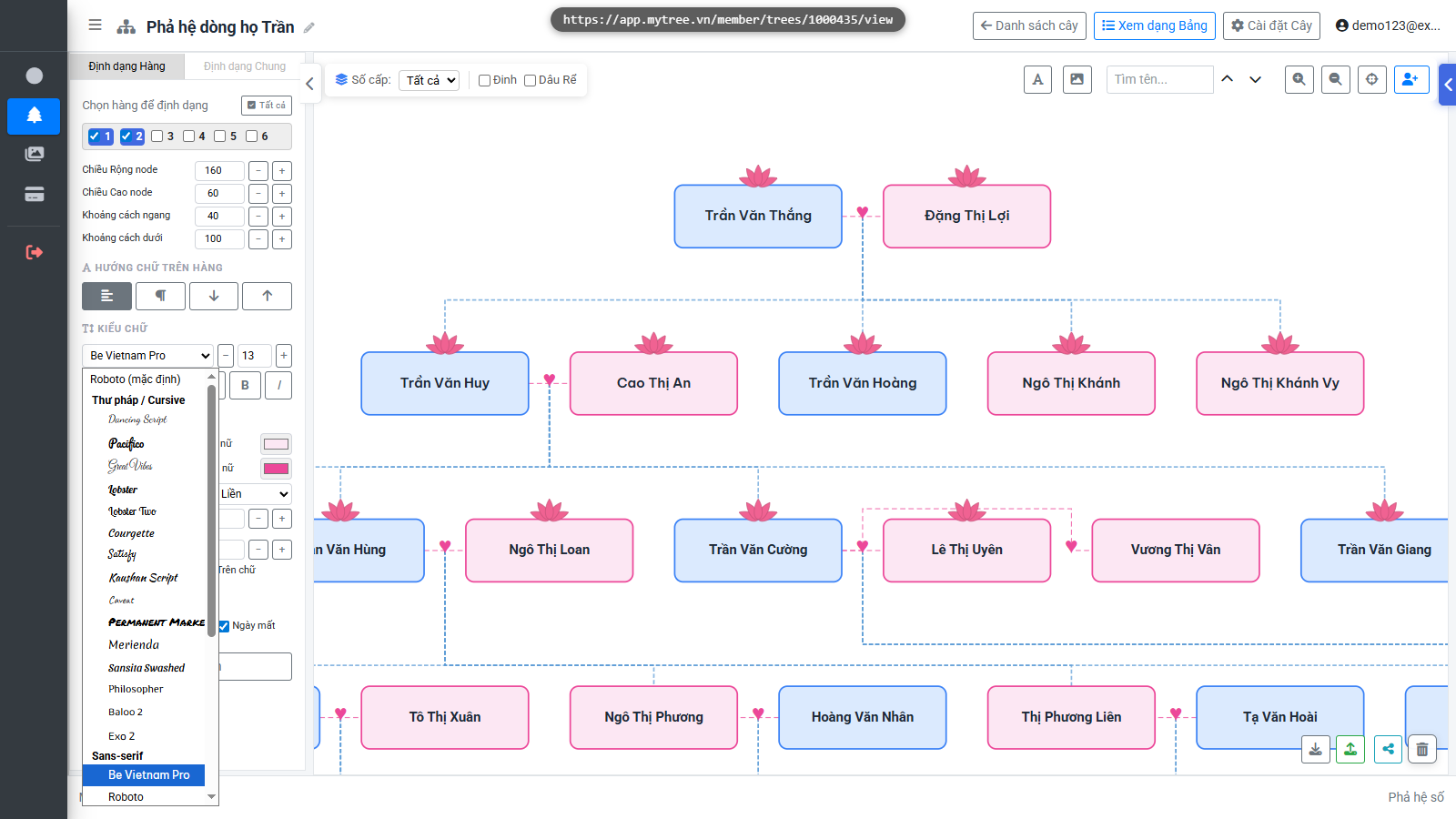
Bước 10: Chọn font Be Vietnam Pro
Chọn font chữ cho hàng từ danh sách, MyTree cung cấp nhiều font đẹp phù hợp với phả hệ.
Bước 11: Bấm nút tăng cỡ chữ
Tăng hoặc giảm cỡ chữ bằng nút cộng trừ bên cạnh ô số.
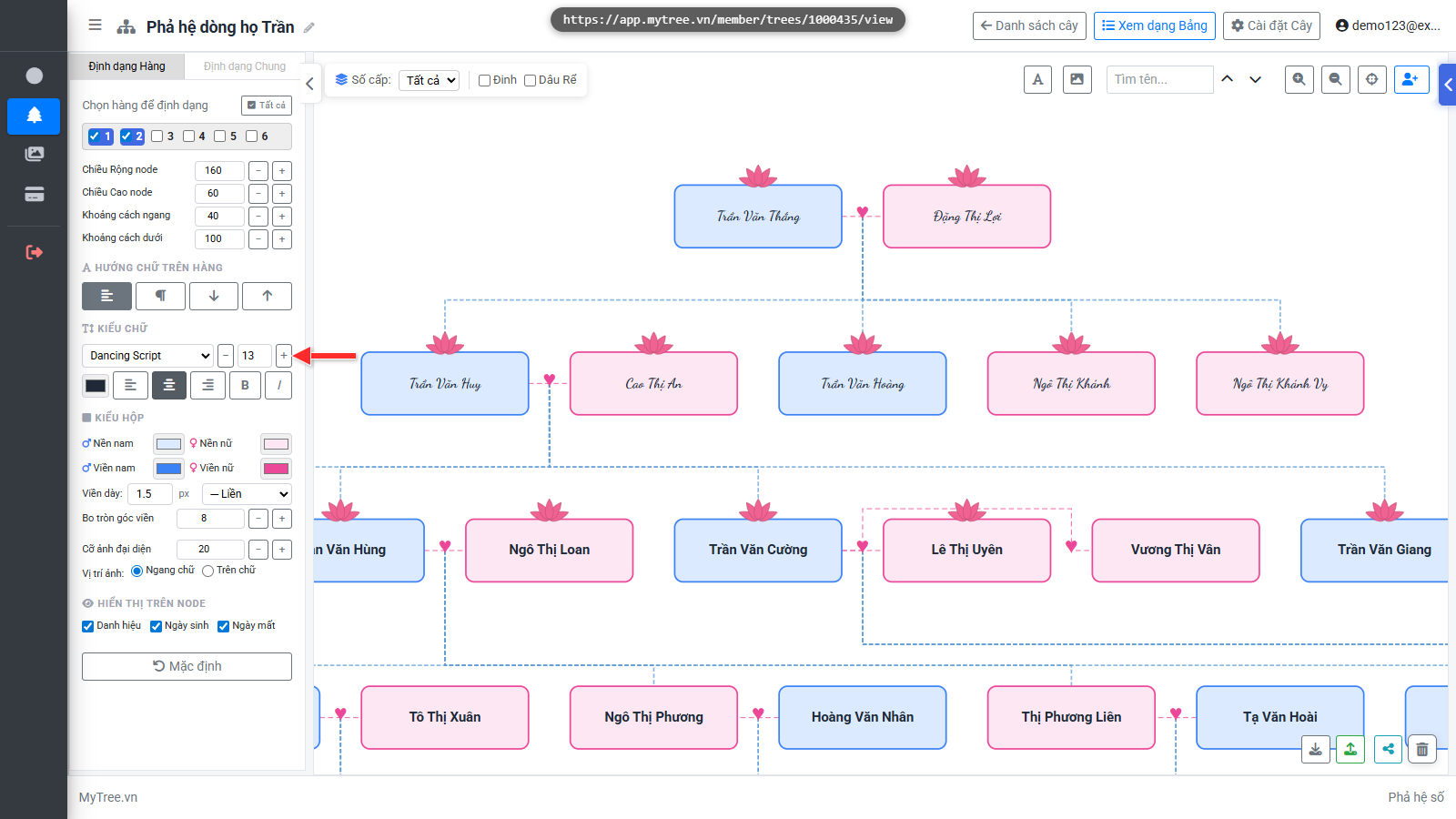
Bước 12: Chữ đã lớn hơn
Tăng hoặc giảm cỡ chữ bằng nút cộng trừ bên cạnh ô số.
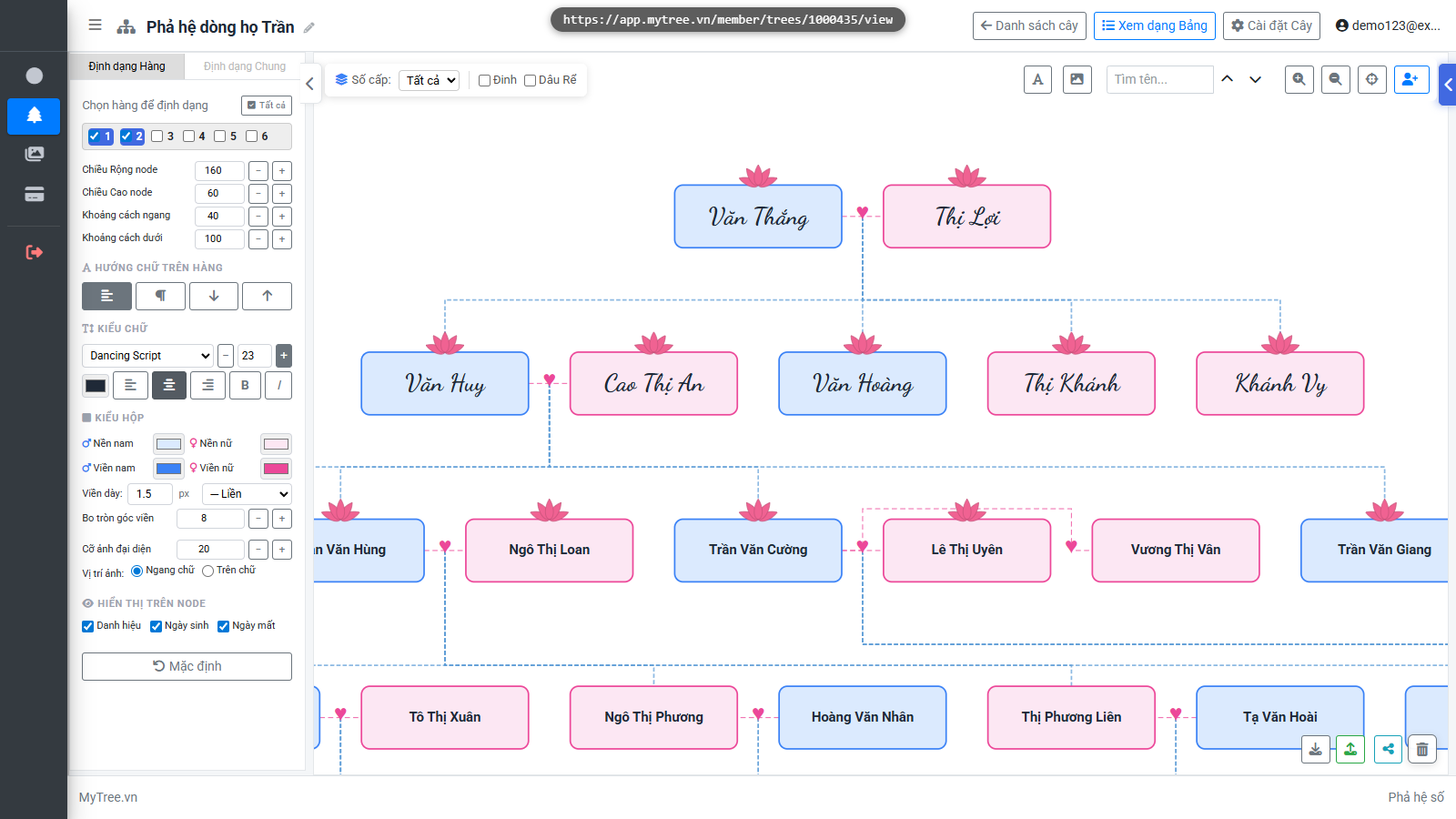
Bước 13: Bấm nút giảm cỡ chữ
Tăng hoặc giảm cỡ chữ bằng nút cộng trừ bên cạnh ô số.
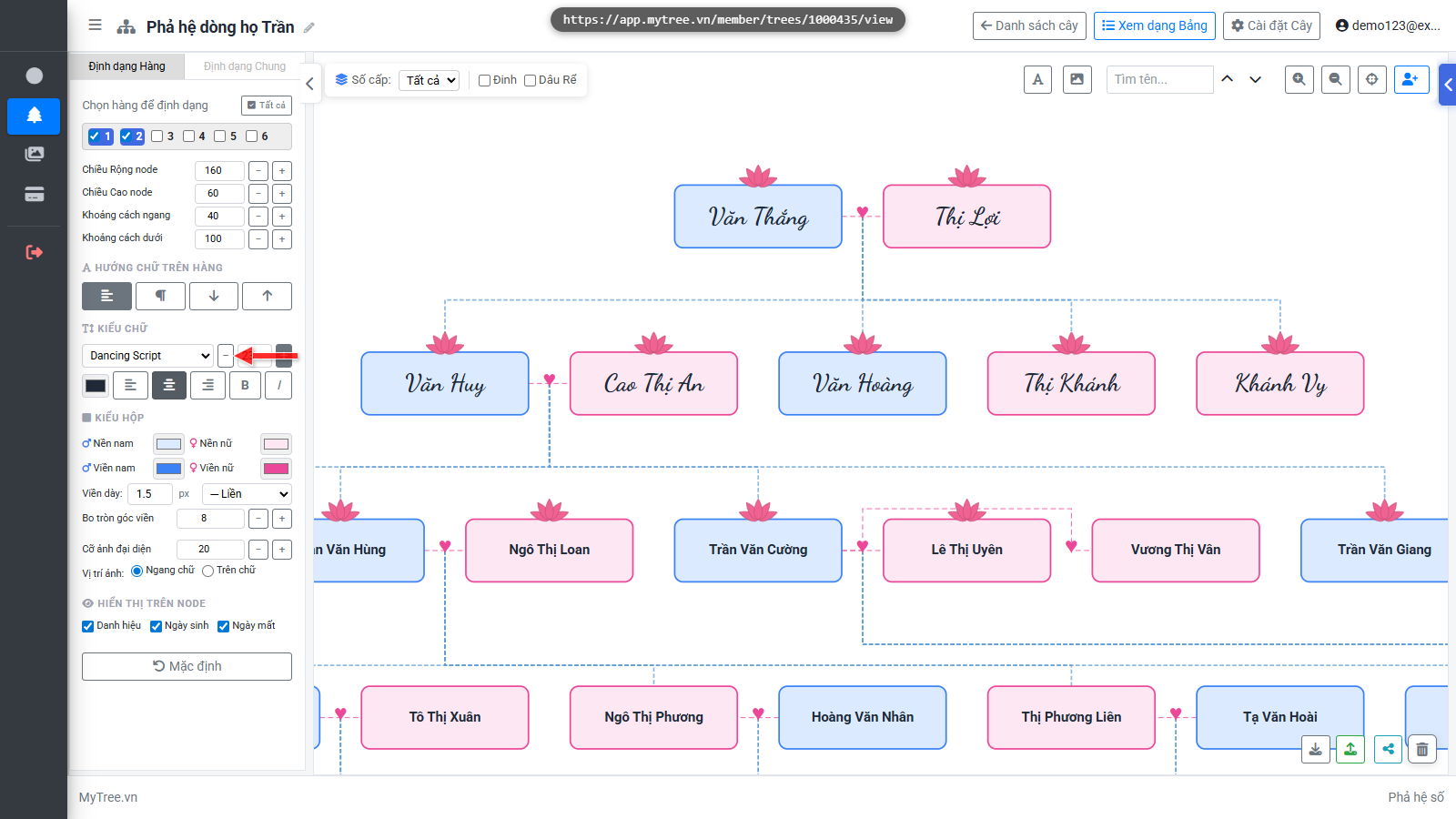
Bước 14: Cỡ chữ trở về ban đầu
Tăng hoặc giảm cỡ chữ bằng nút cộng trừ bên cạnh ô số.
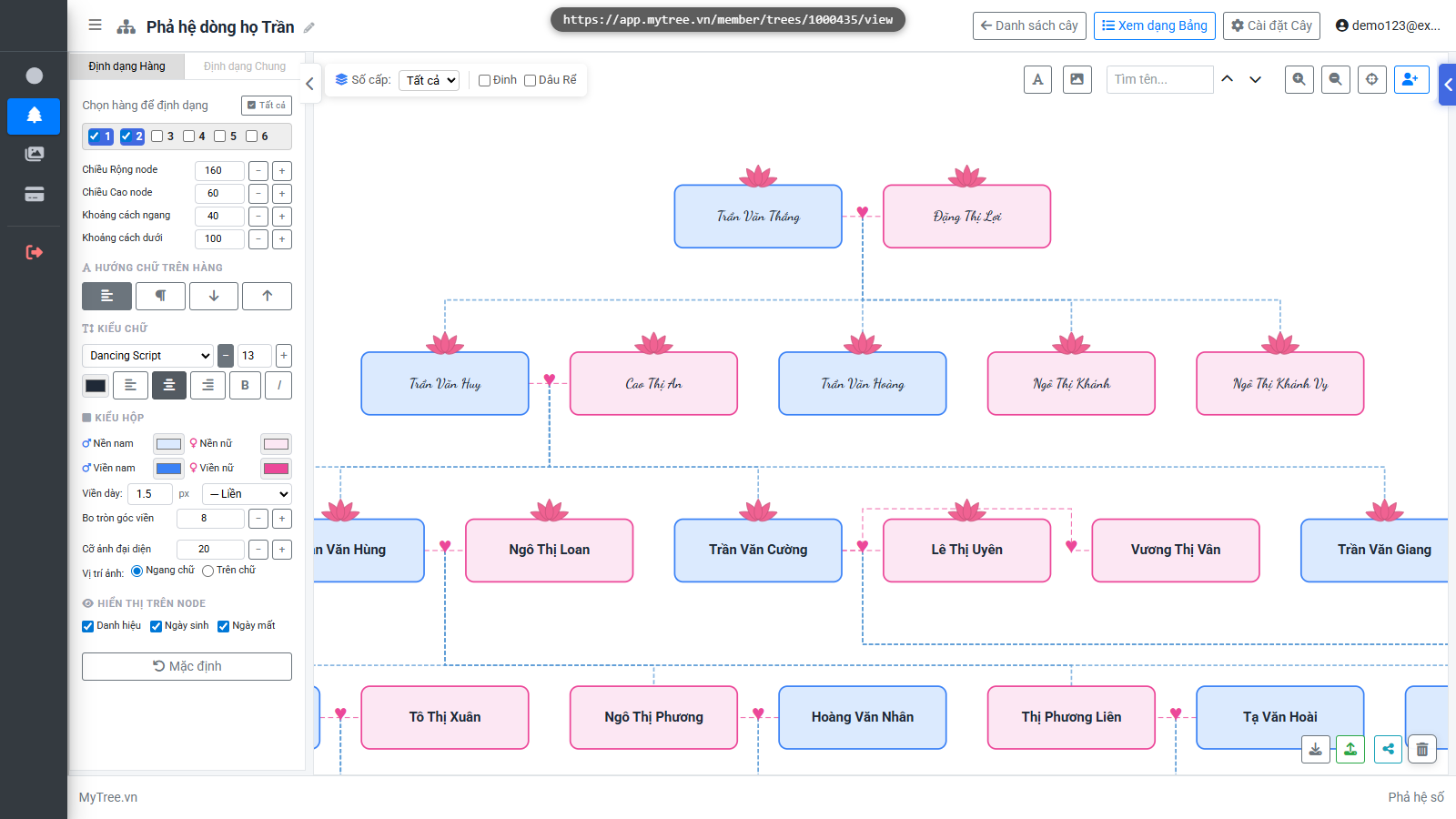
Bước 15: Bấm nút In đậm
Bấm B để in đậm, I để in nghiêng. Phong cách chữ sẽ áp dụng cho các hàng đã chọn.
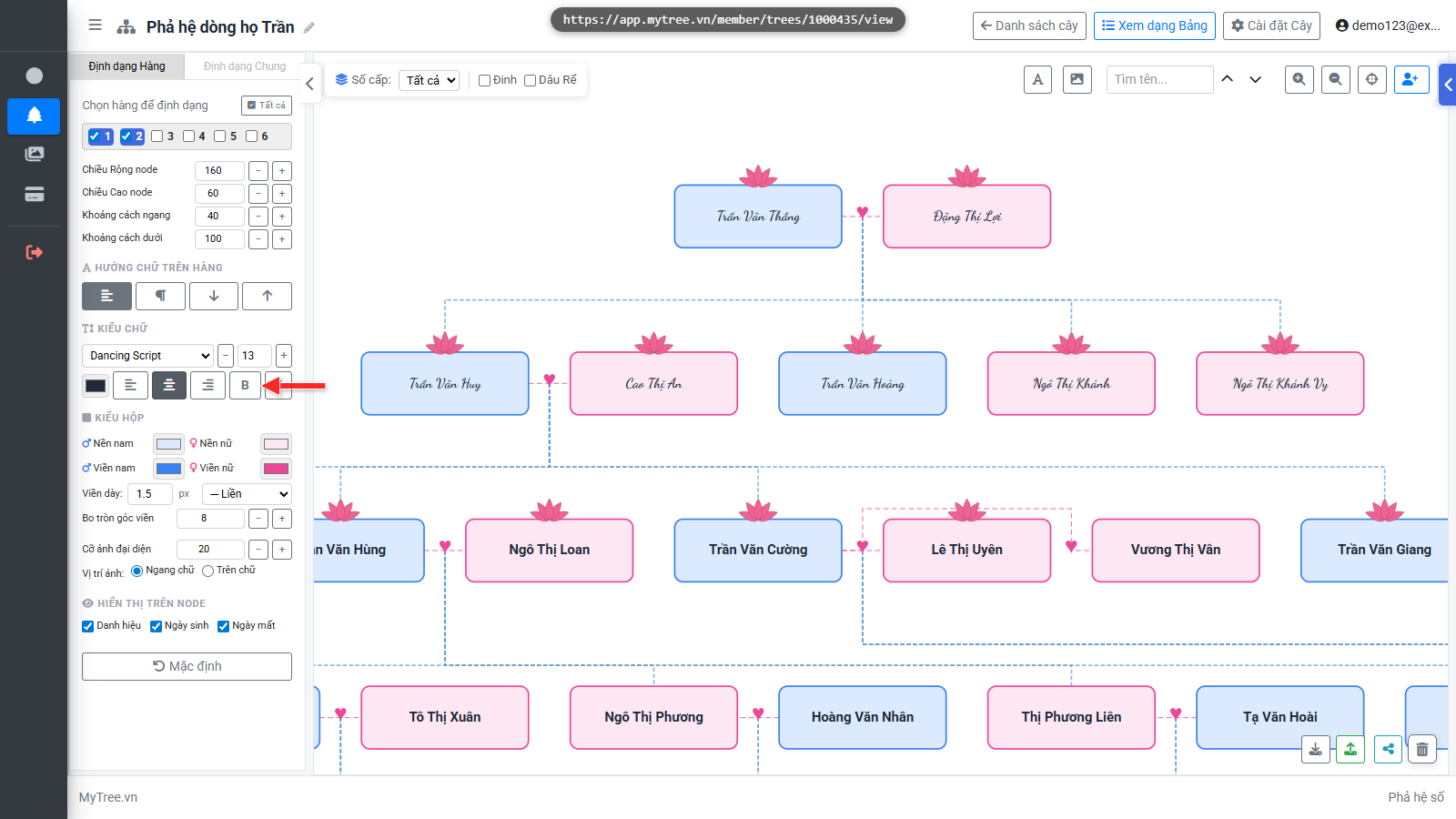
Bước 16: Chữ đã in đậm trên cây
Bấm B để in đậm, I để in nghiêng. Phong cách chữ sẽ áp dụng cho các hàng đã chọn.
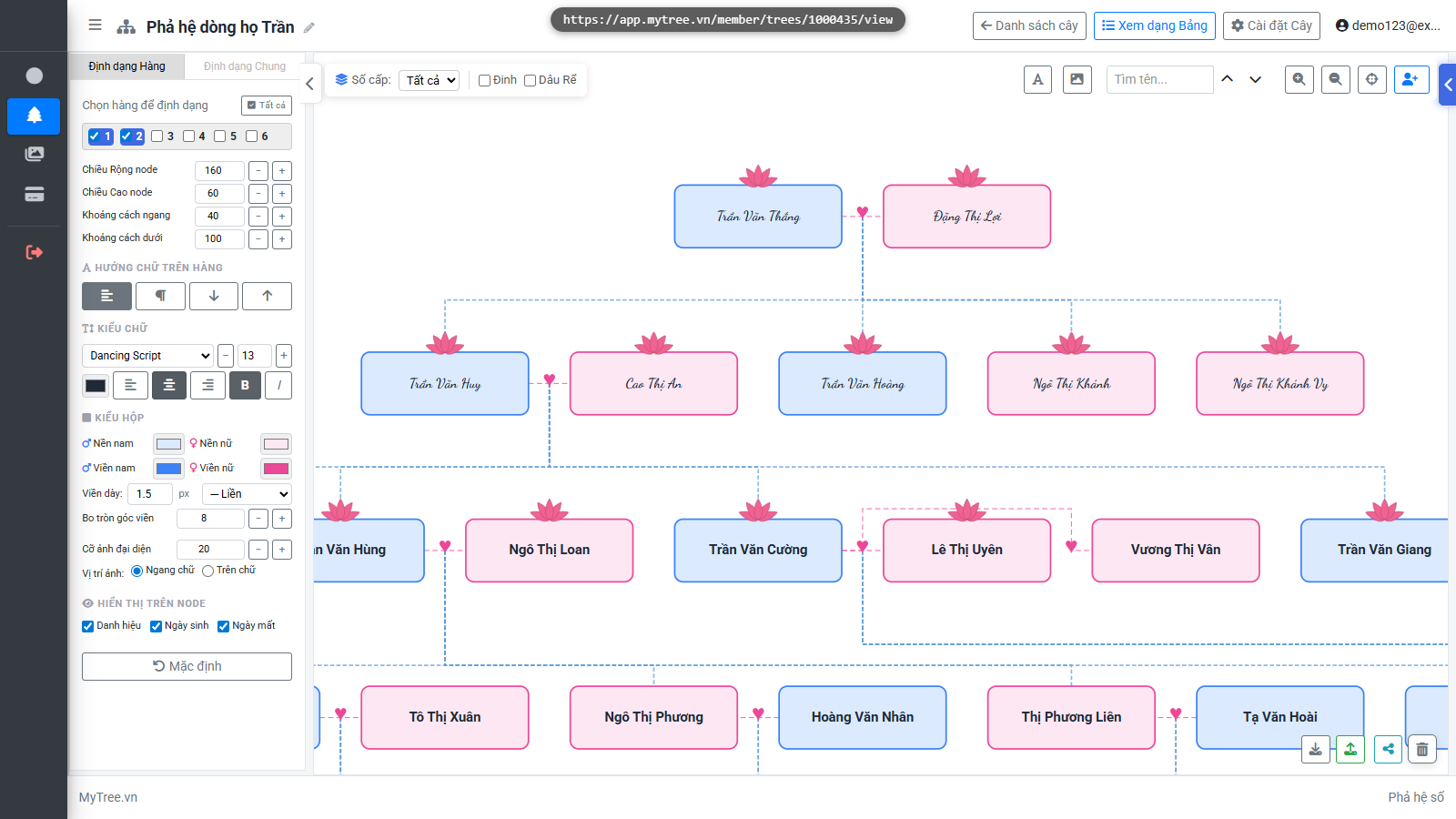
Bước 17: Màu chữ đổi sang xanh
Chọn màu chữ bằng bộ chọn màu, ví dụ đổi sang màu xanh.
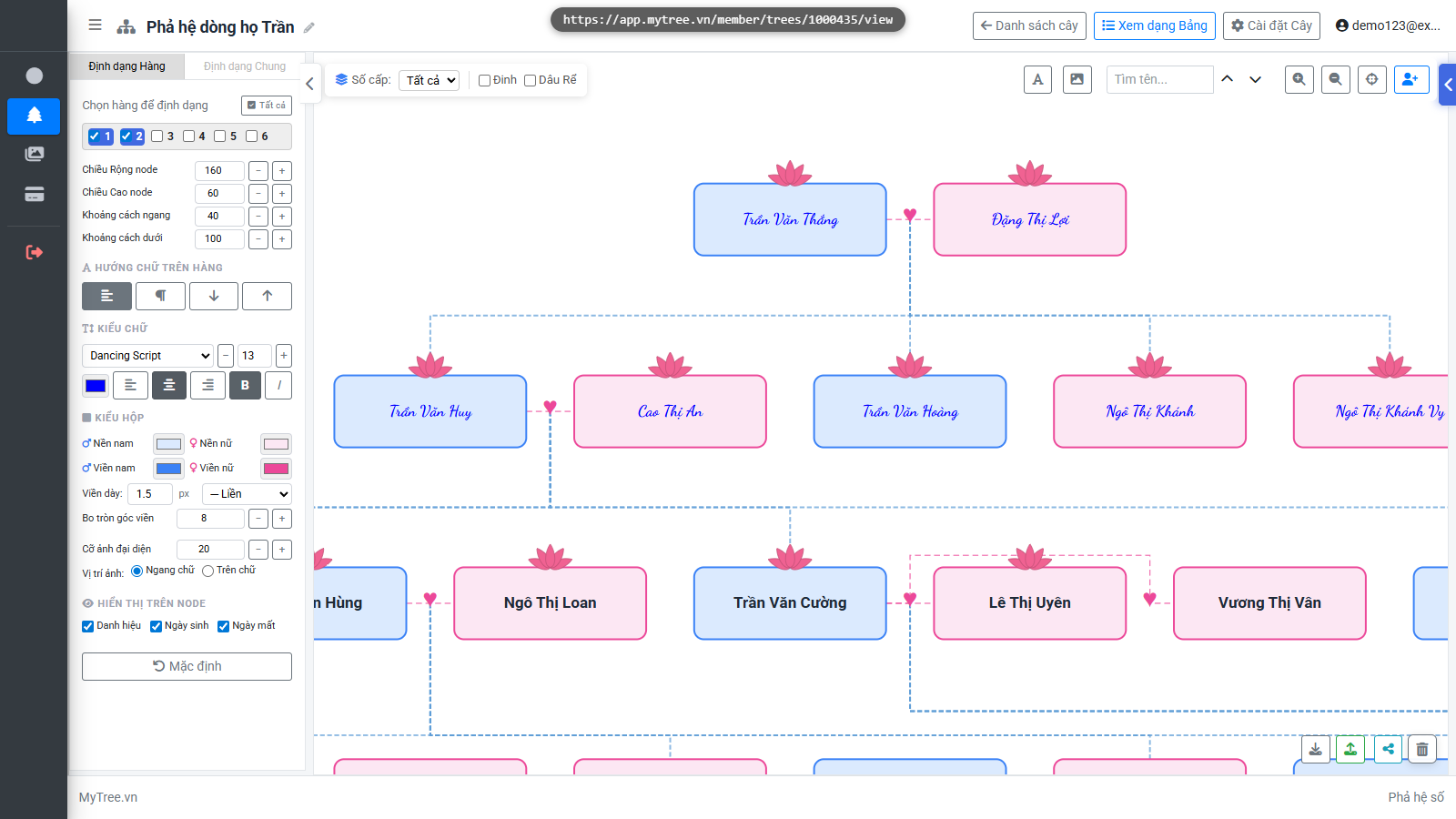
Bước 18: Màu nền ô nam và nữ
Đổi màu nền ô nam và ô nữ để phân biệt rõ hơn trên cây.
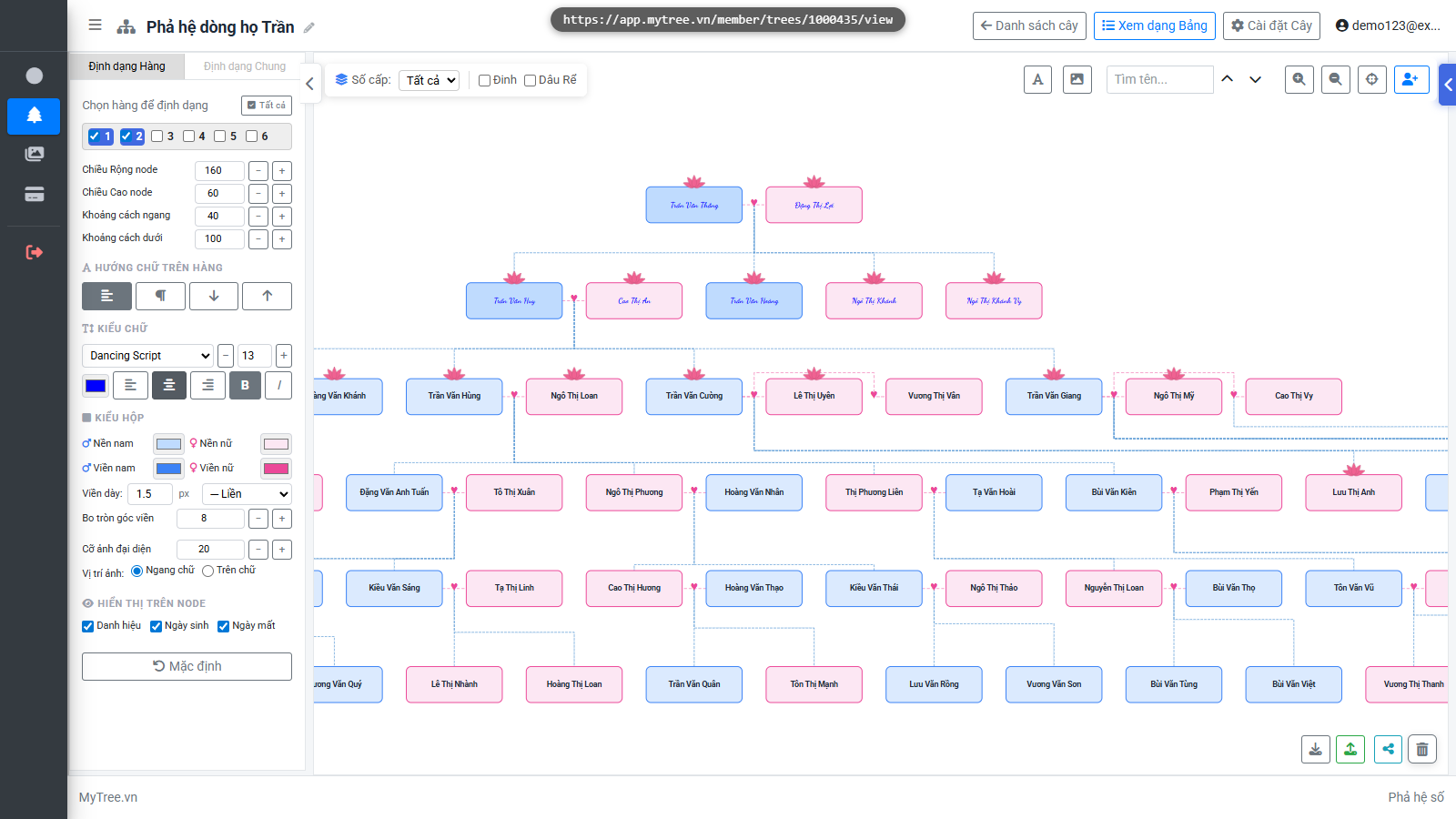
Bước 19: Viền nét đứt và góc bo tròn
Chỉnh màu viền, kiểu viền và độ bo góc để tạo phong cách riêng cho cây, bo góc cũng có thể tạo hình oval hoặc hình tròn!
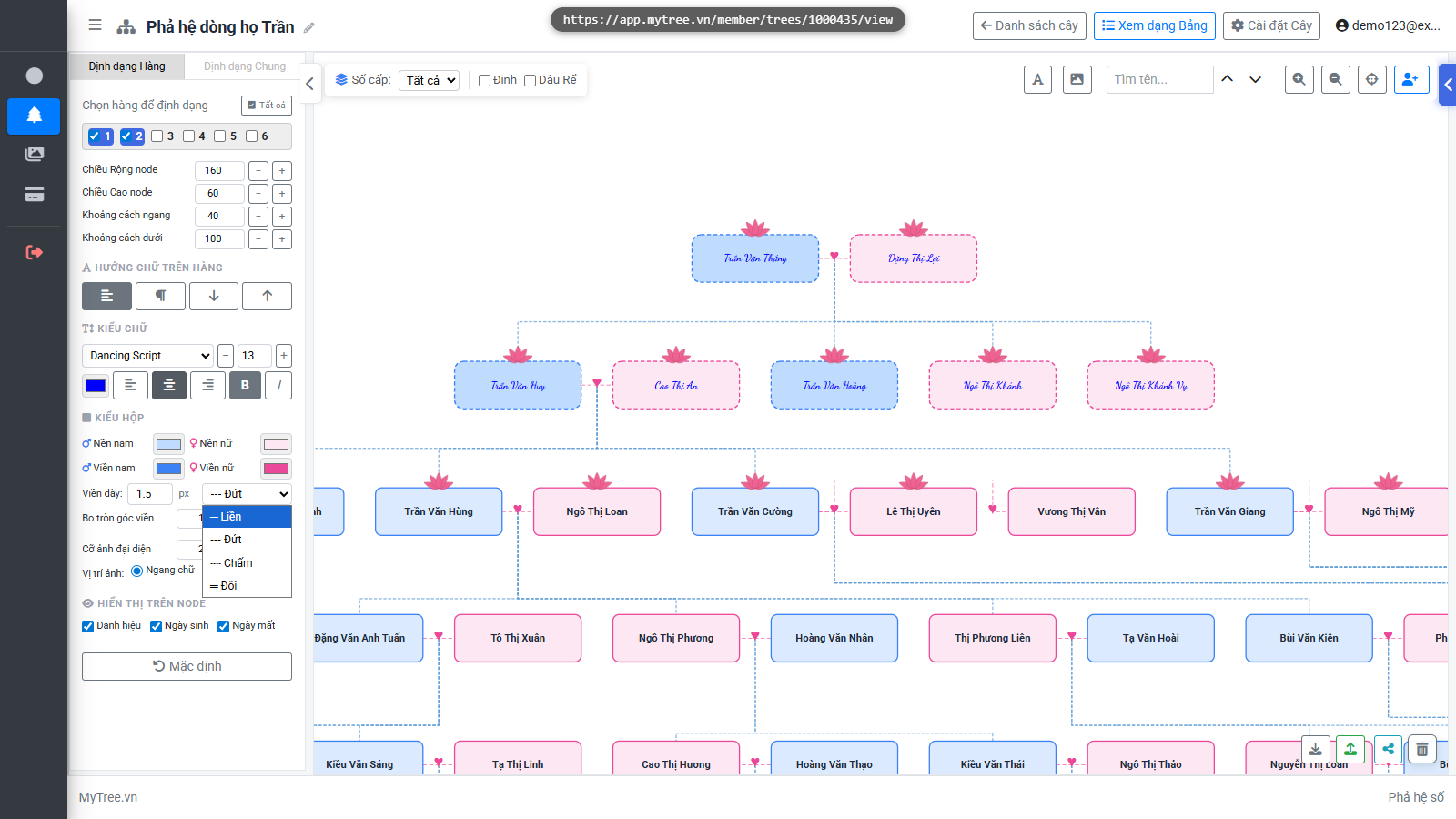
Bước 20: Tăng chiều rộng ô
Điều chỉnh chiều rộng, chiều cao ô và khoảng cách giữa các ô bằng nút cộng trừ, và khoảng cách giữa hàng trên với hàng dưới
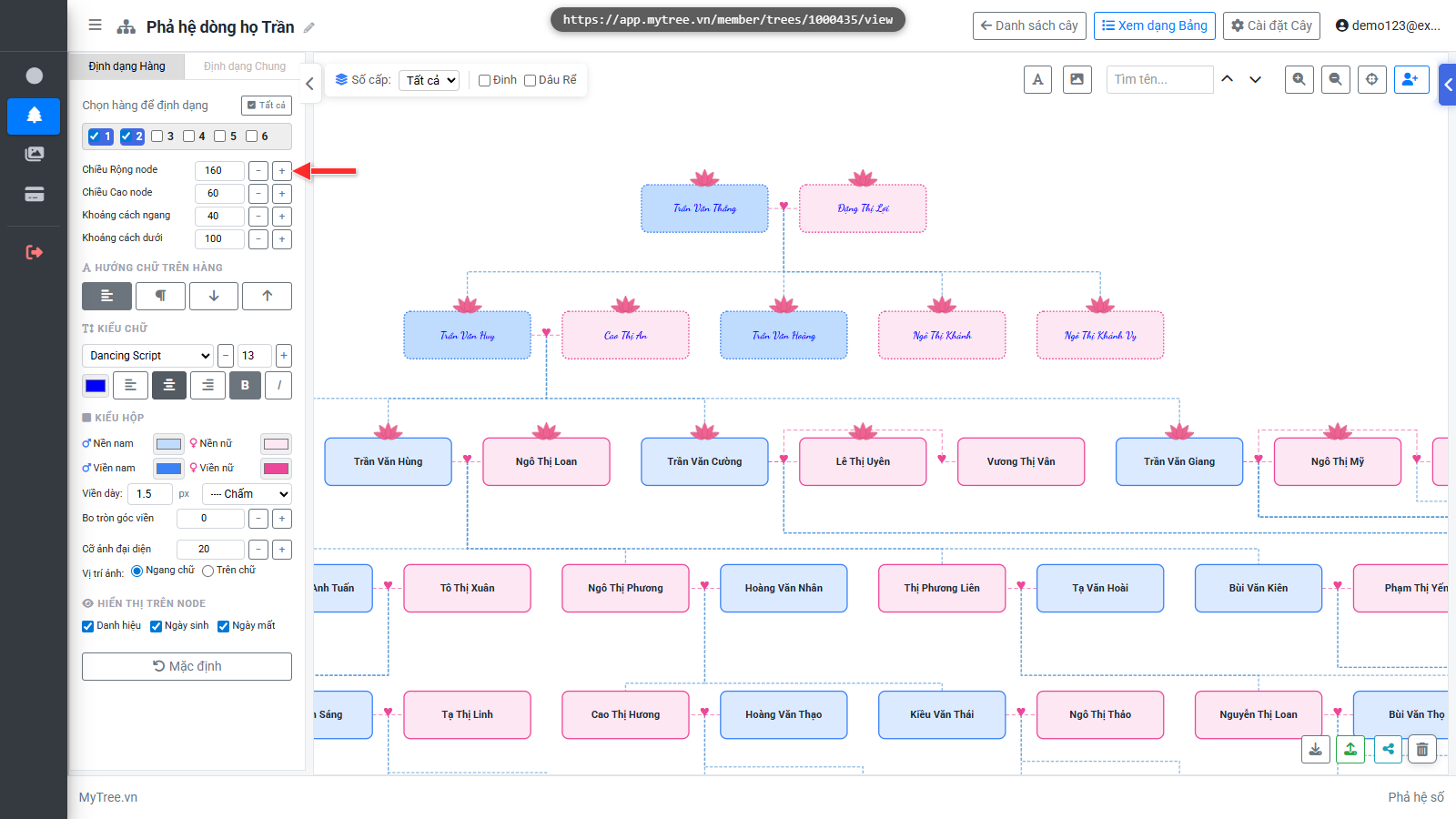
Bước 21: Ô thành viên rộng và cao hơn
Điều chỉnh chiều rộng, chiều cao ô và khoảng cách giữa các ô bằng nút cộng trừ, và khoảng cách giữa hàng trên với hàng dưới
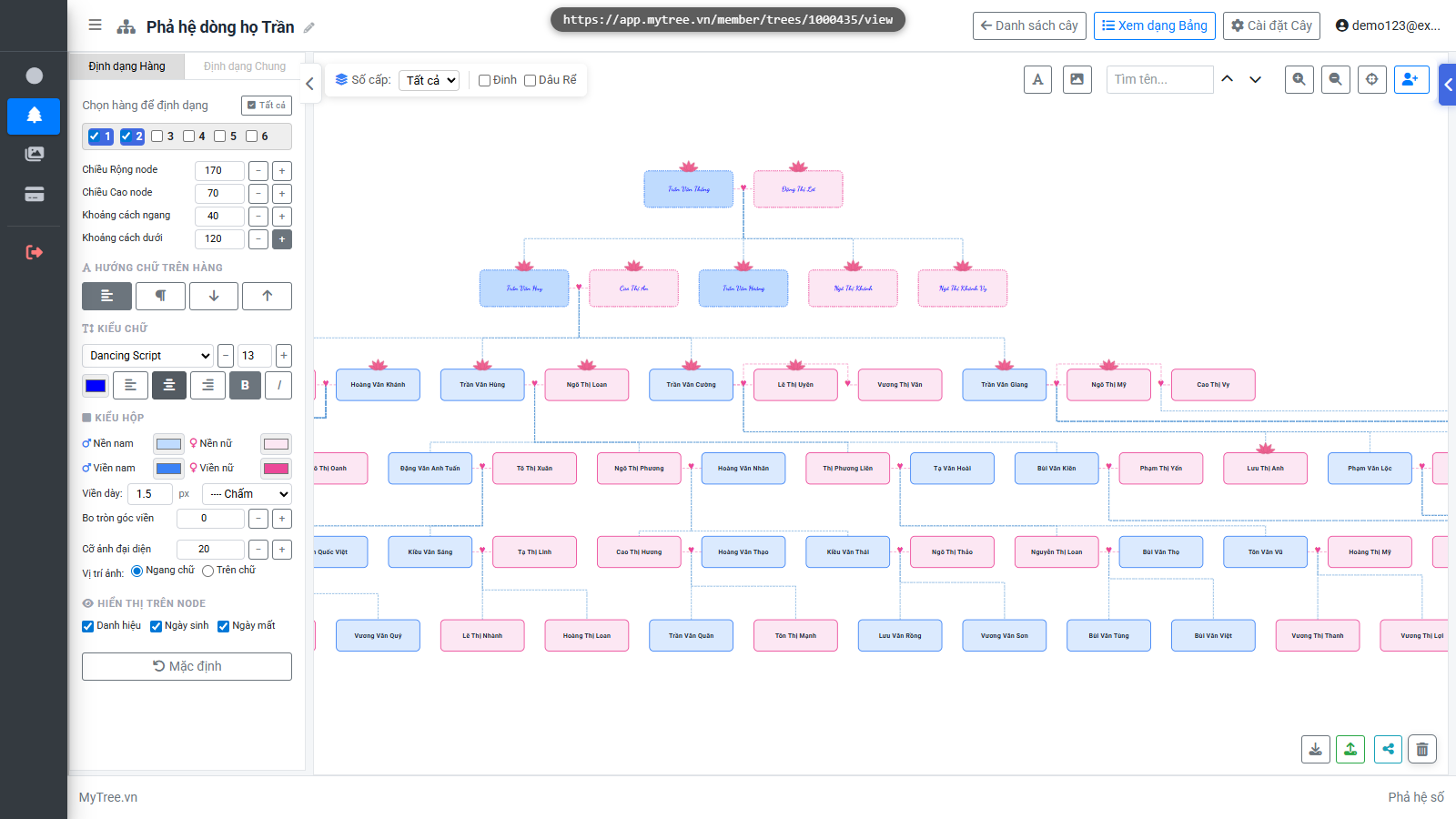
Bước 22: Bấm vào thành viên để mở panel
Mỗi thành viên có thể có ảnh đại diện. Bấm vào một ô trên cây, rồi mở form sửa để chọn ảnh từ máy tính.
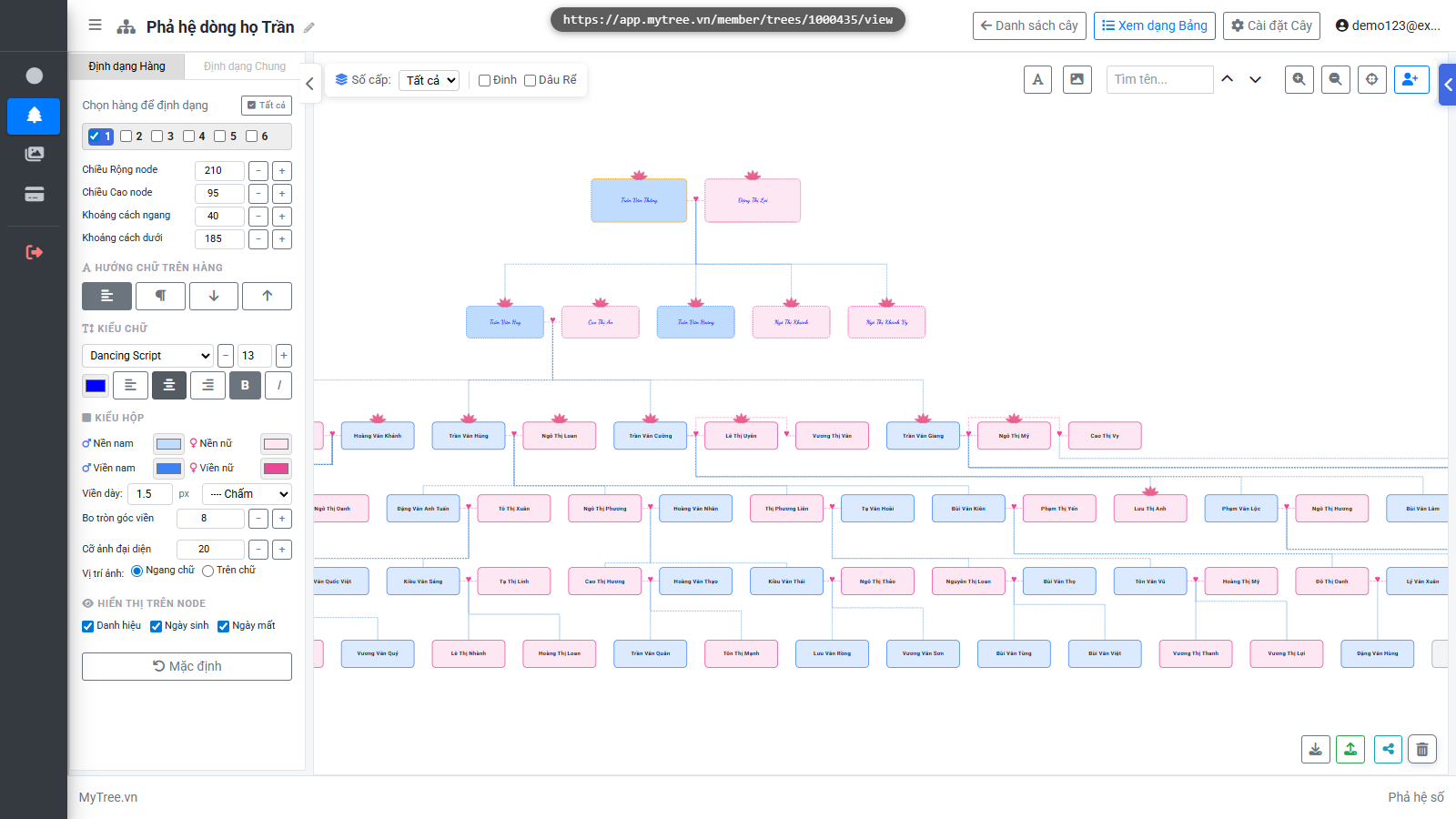
Bước 23: Bấm Sửa thành viên
Mỗi thành viên có thể có ảnh đại diện. Bấm vào một ô trên cây, rồi mở form sửa để chọn ảnh từ máy tính.
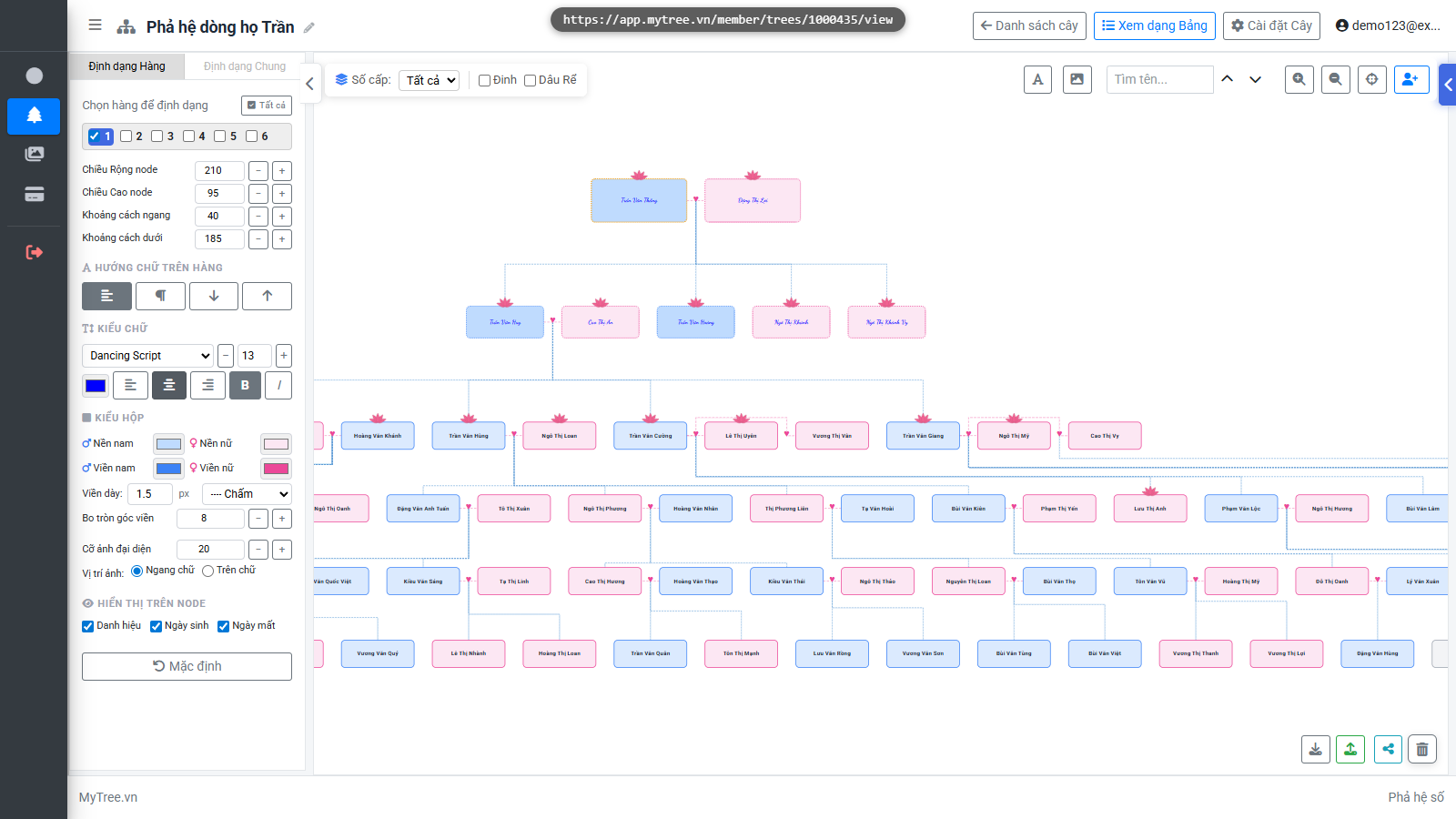
Bước 24: Form sửa thành viên
Mỗi thành viên có thể có ảnh đại diện. Bấm vào một ô trên cây, rồi mở form sửa để chọn ảnh từ máy tính.
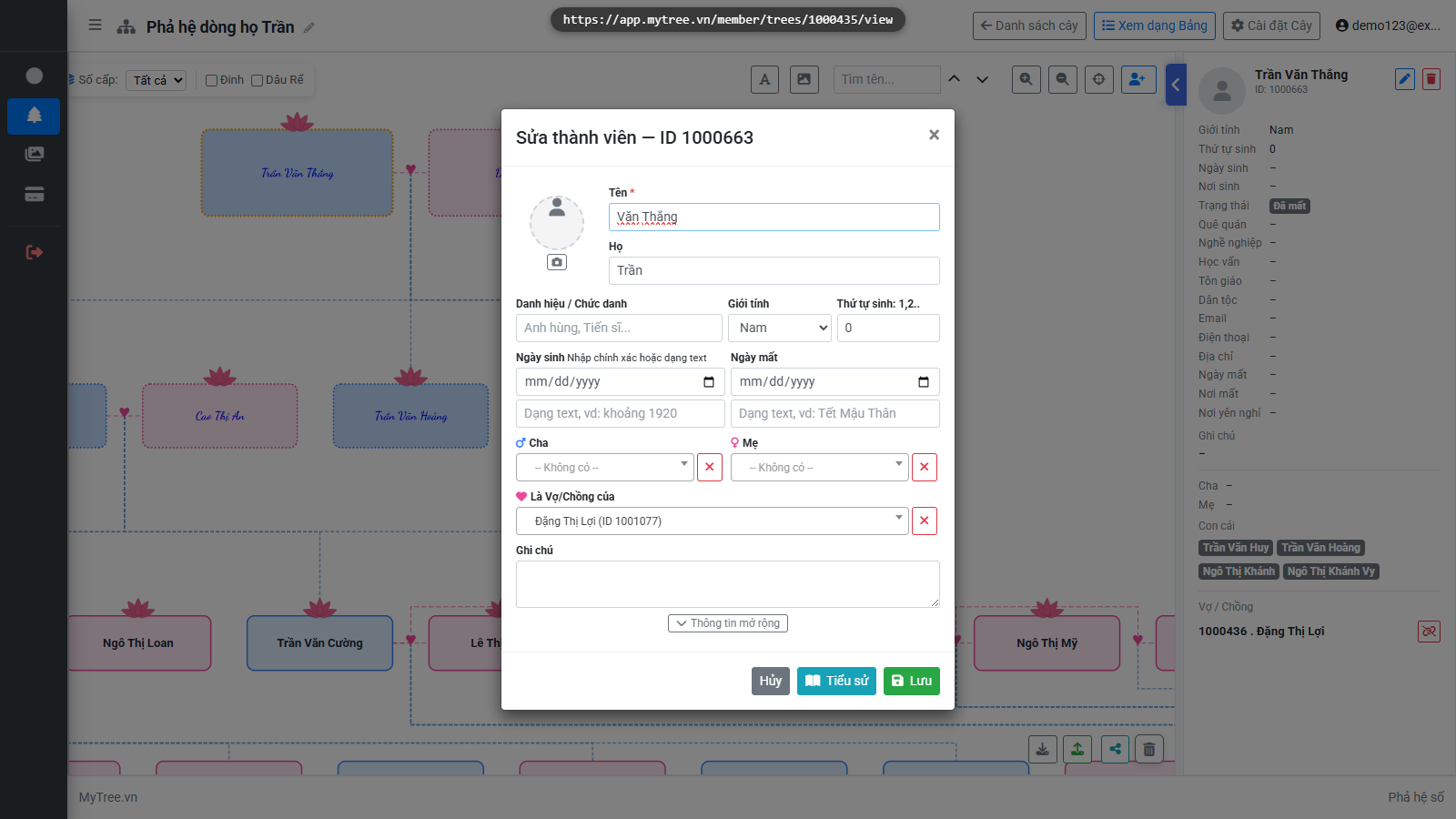
Bước 25: Ảnh đại diện đã tải lên
Mỗi thành viên có thể có ảnh đại diện. Bấm vào một ô trên cây, rồi mở form sửa để chọn ảnh từ máy tính.
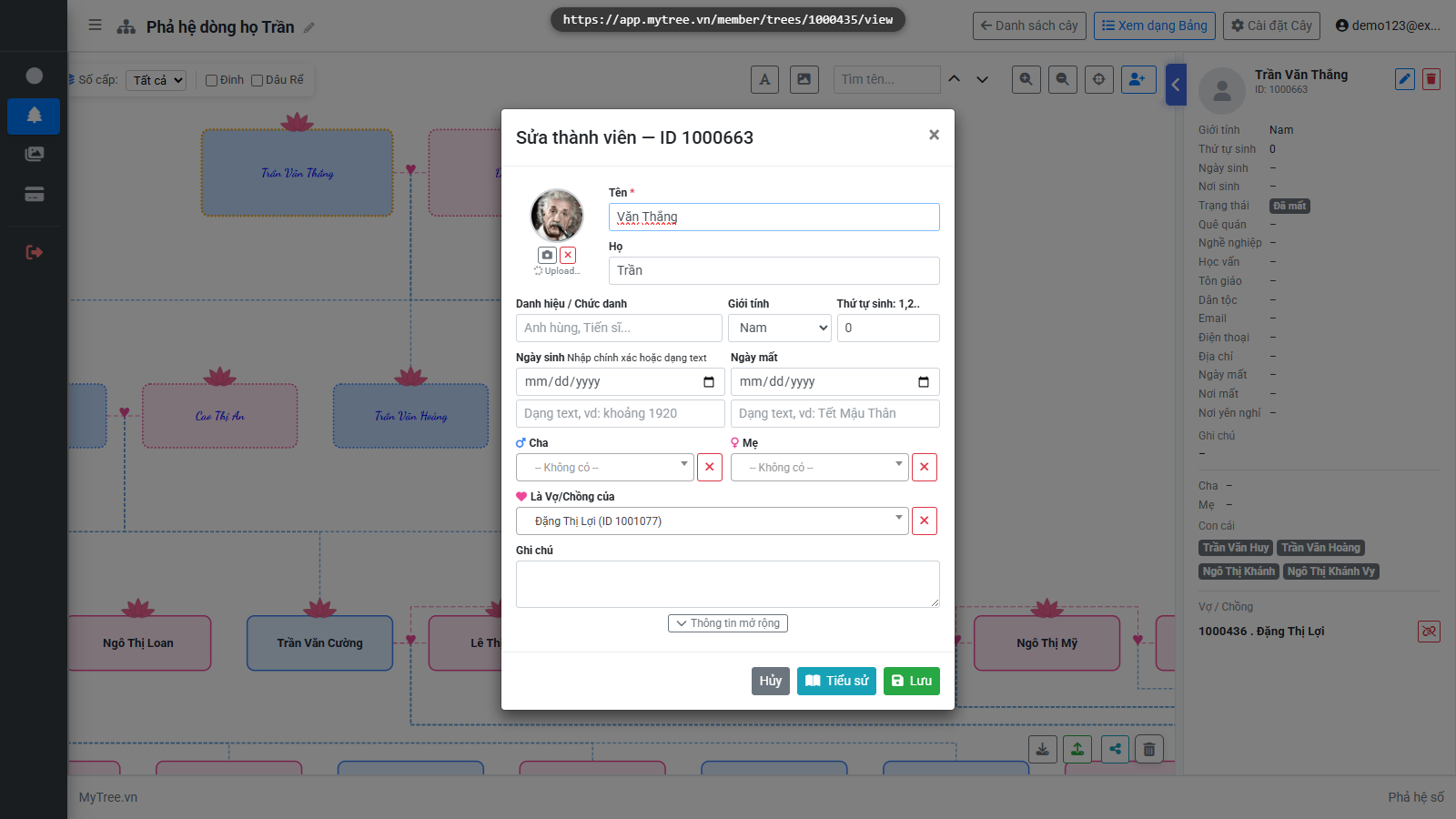
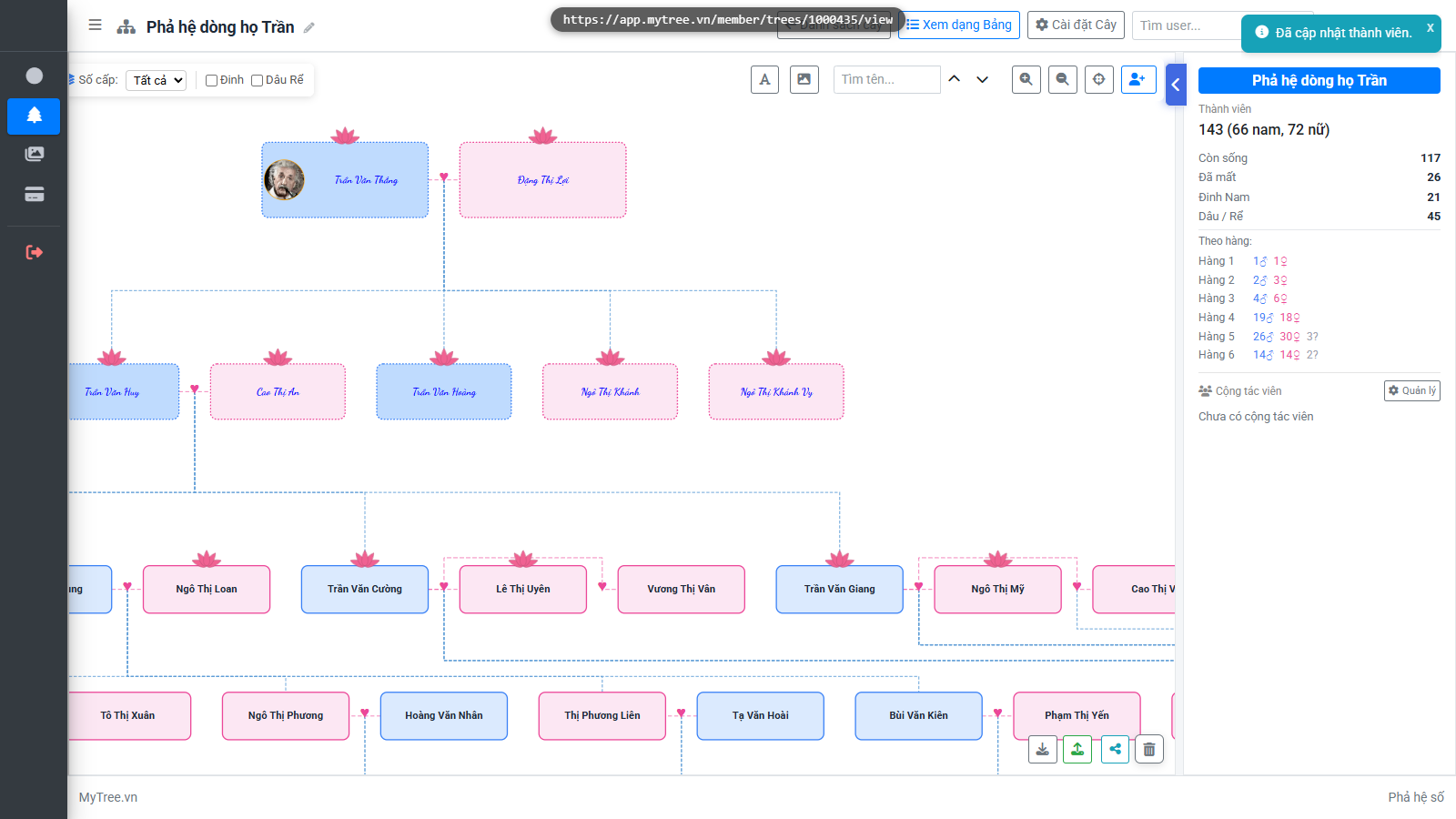
Bước 26: Ảnh đại diện hiện trên cây
Mỗi thành viên có thể có ảnh đại diện. Bấm vào một ô trên cây, rồi mở form sửa để chọn ảnh từ máy tính.
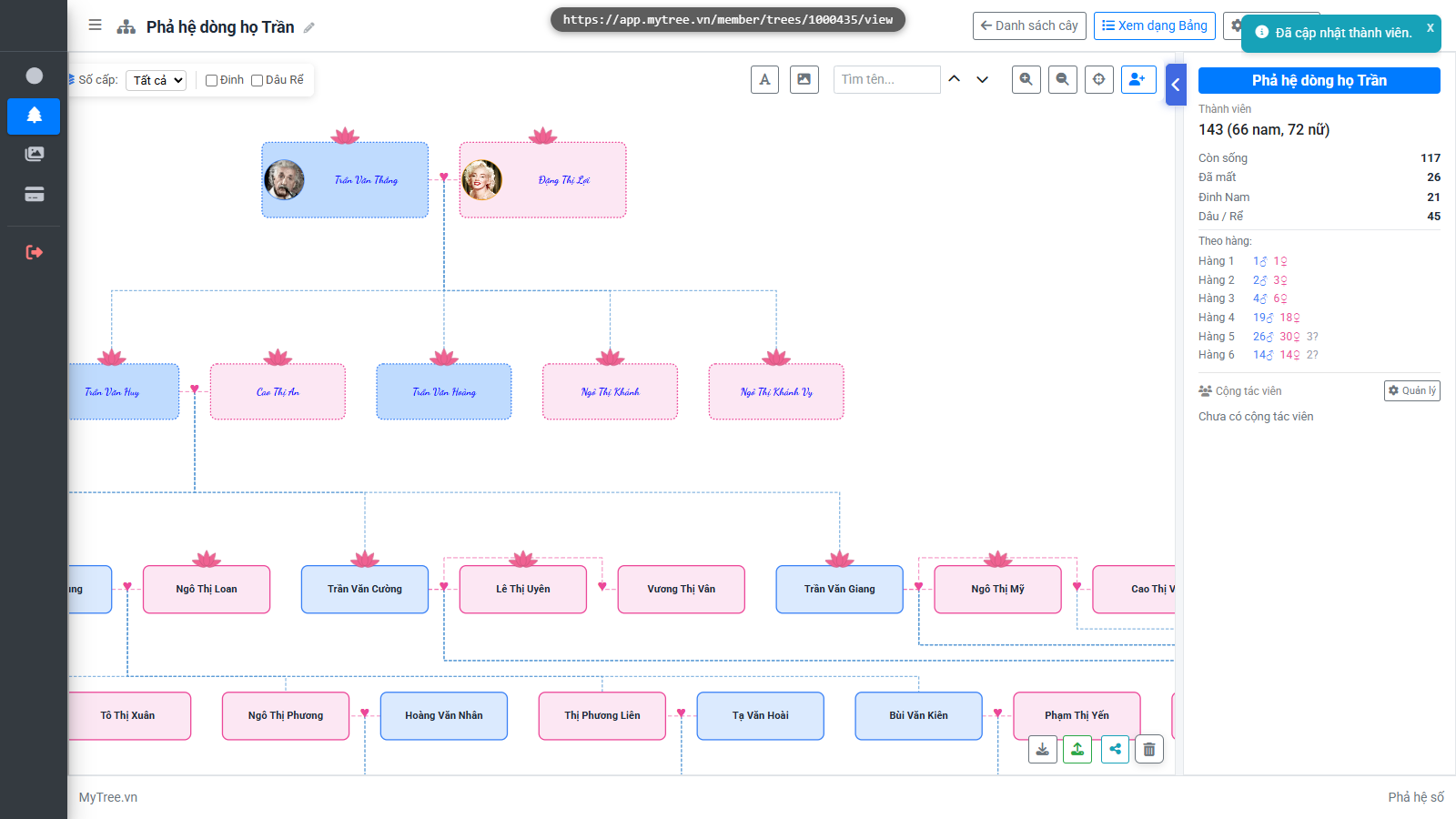
Bước 27: Ảnh đại diện thành viên thứ 2
Mỗi thành viên có thể có ảnh đại diện. Bấm vào một ô trên cây, rồi mở form sửa để chọn ảnh từ máy tính.
Bước 28: Chọn ảnh trên chữ
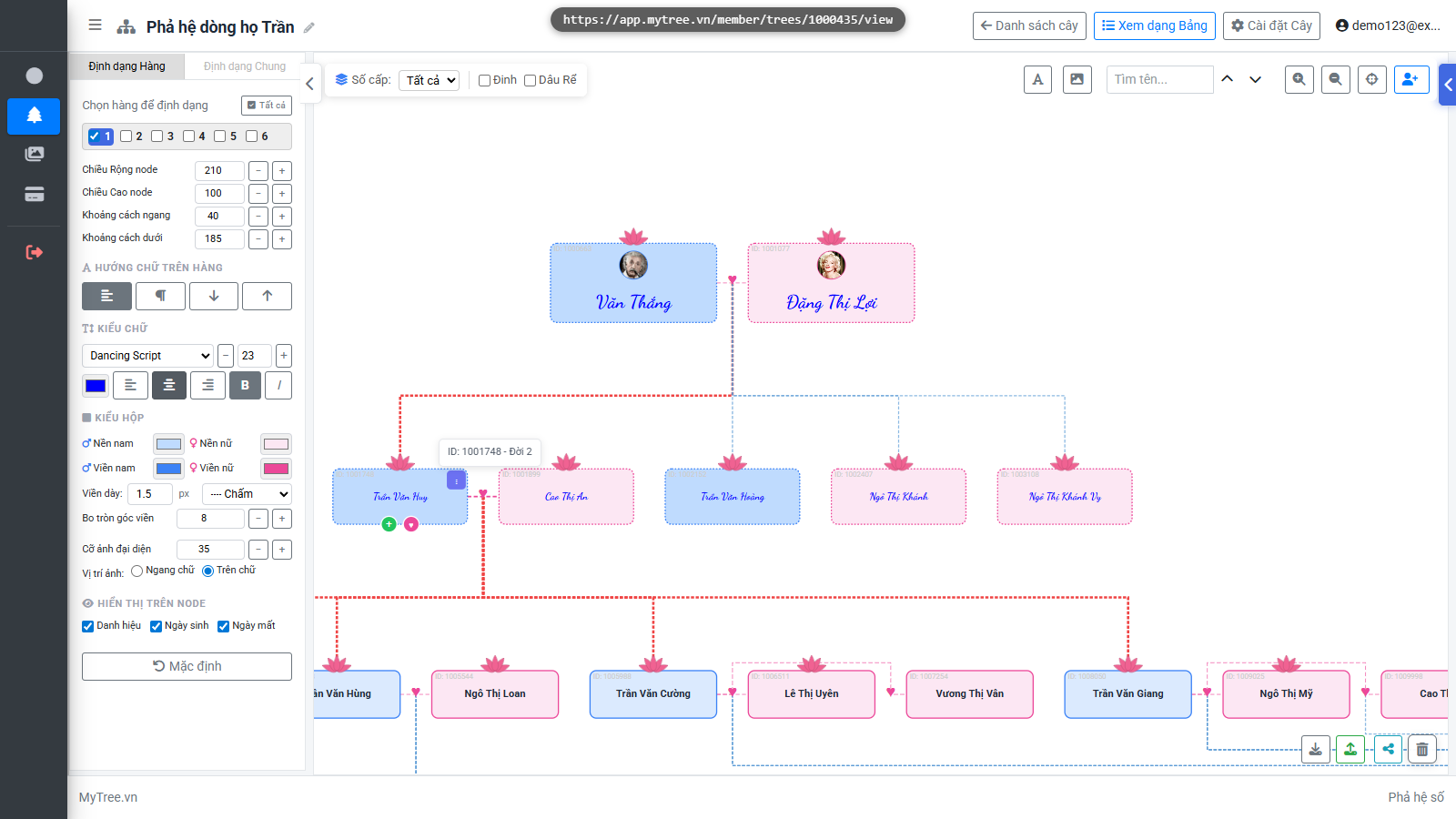
Có thể chọn Ảnh ngang với chữ hoặc ảnh nằm trên chữ và thay đổi kích thước ô cho phù hợp.
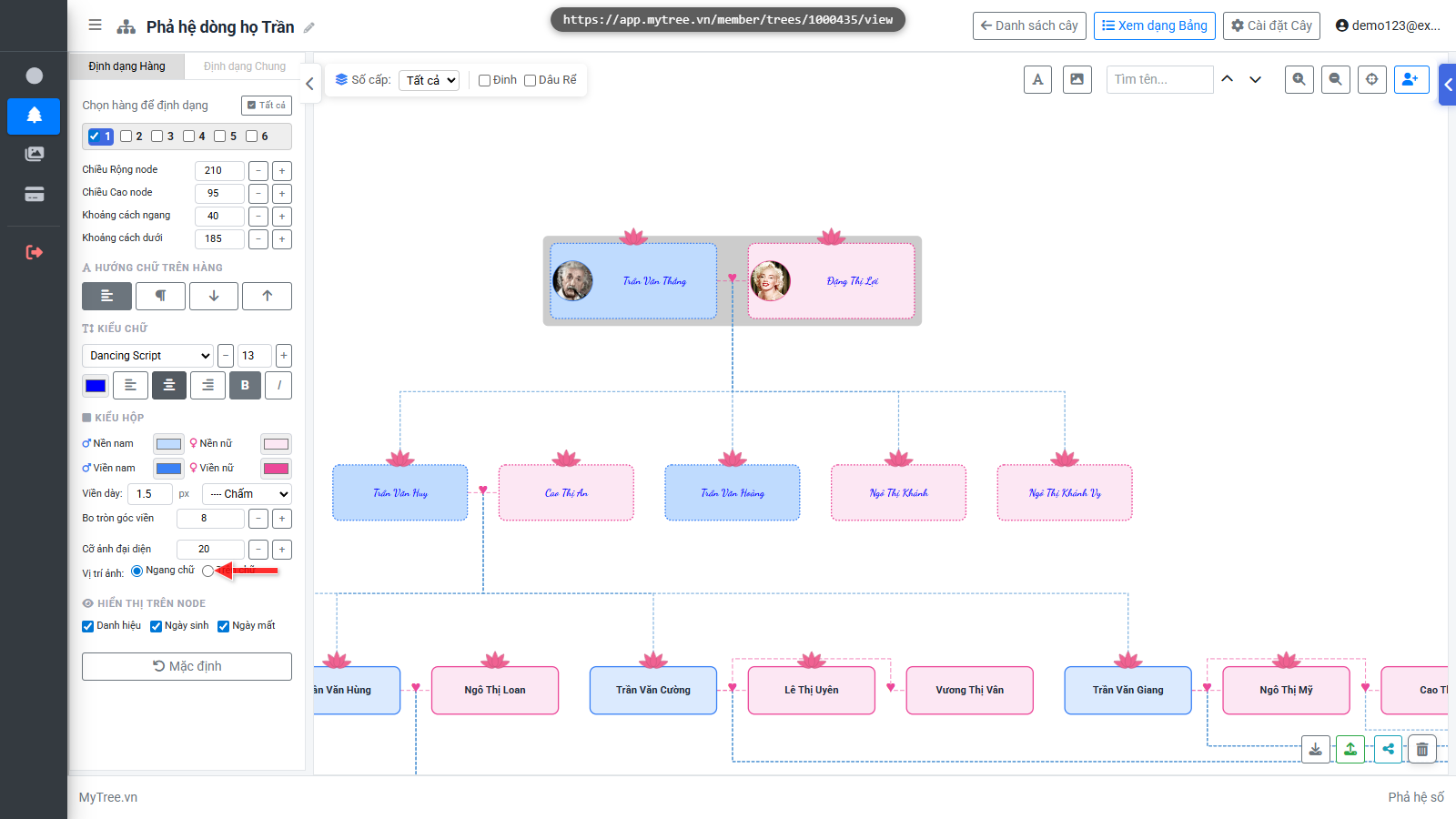
Bước 29: Ảnh trên chữ — hàng 1 chiều cao 100
Có thể chọn Ảnh ngang với chữ hoặc ảnh nằm trên chữ và thay đổi kích thước ô cho phù hợp.
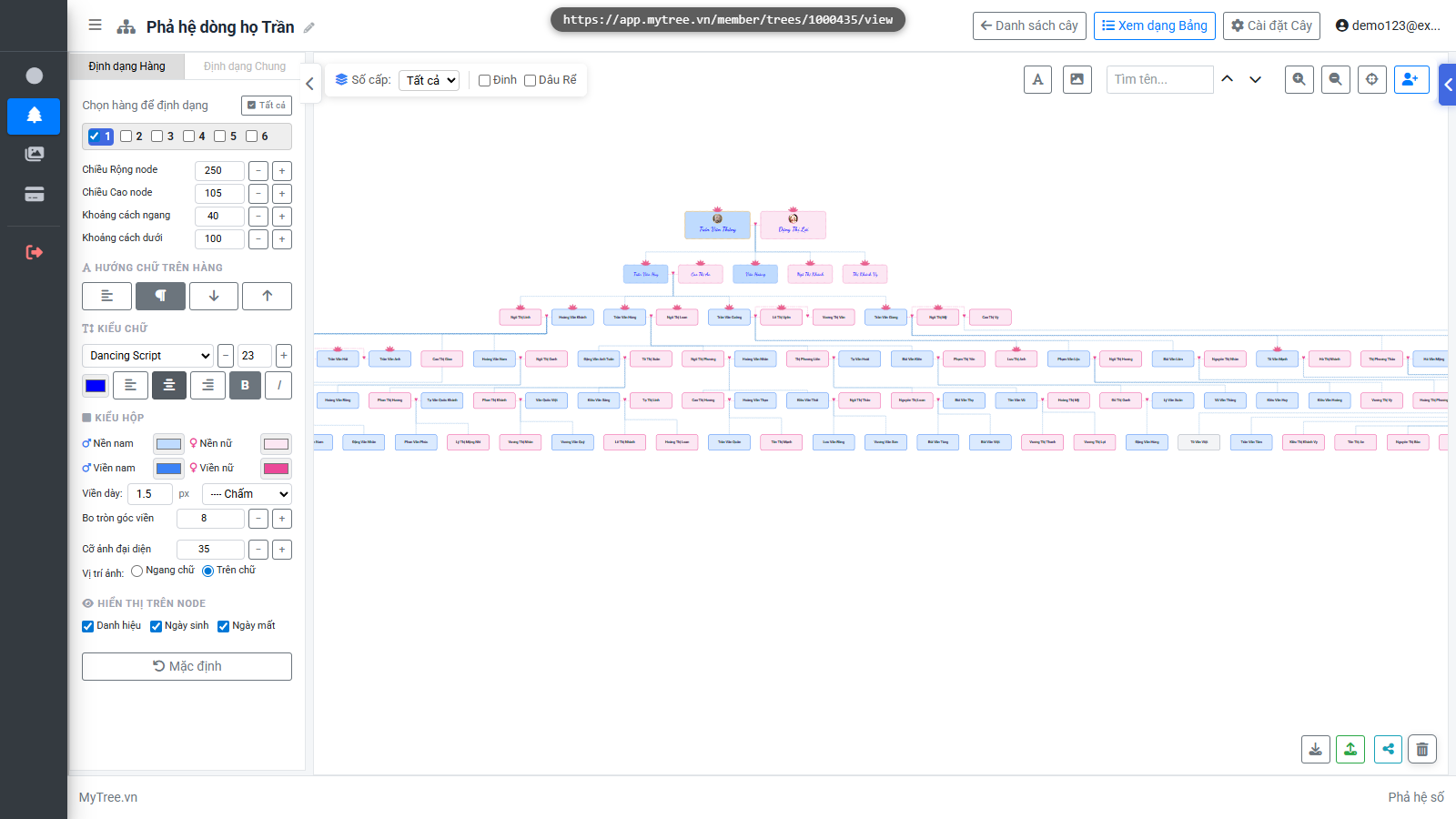
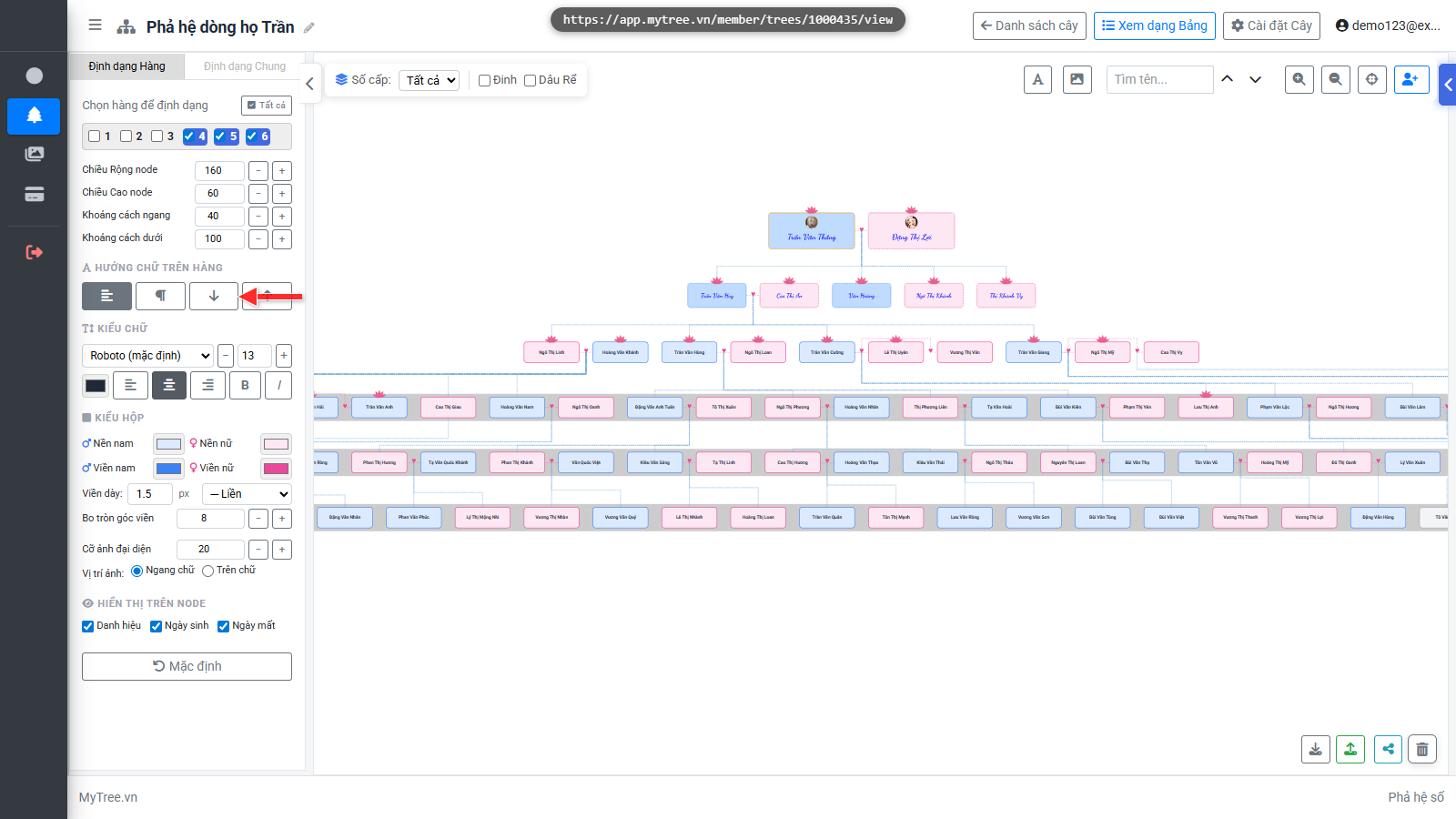
Bước 30: Bốn nút hướng chữ
Có thể chọn hướng chữ, dọc ngang, hoặc tự xuống dòng nếu chữ quá dài.
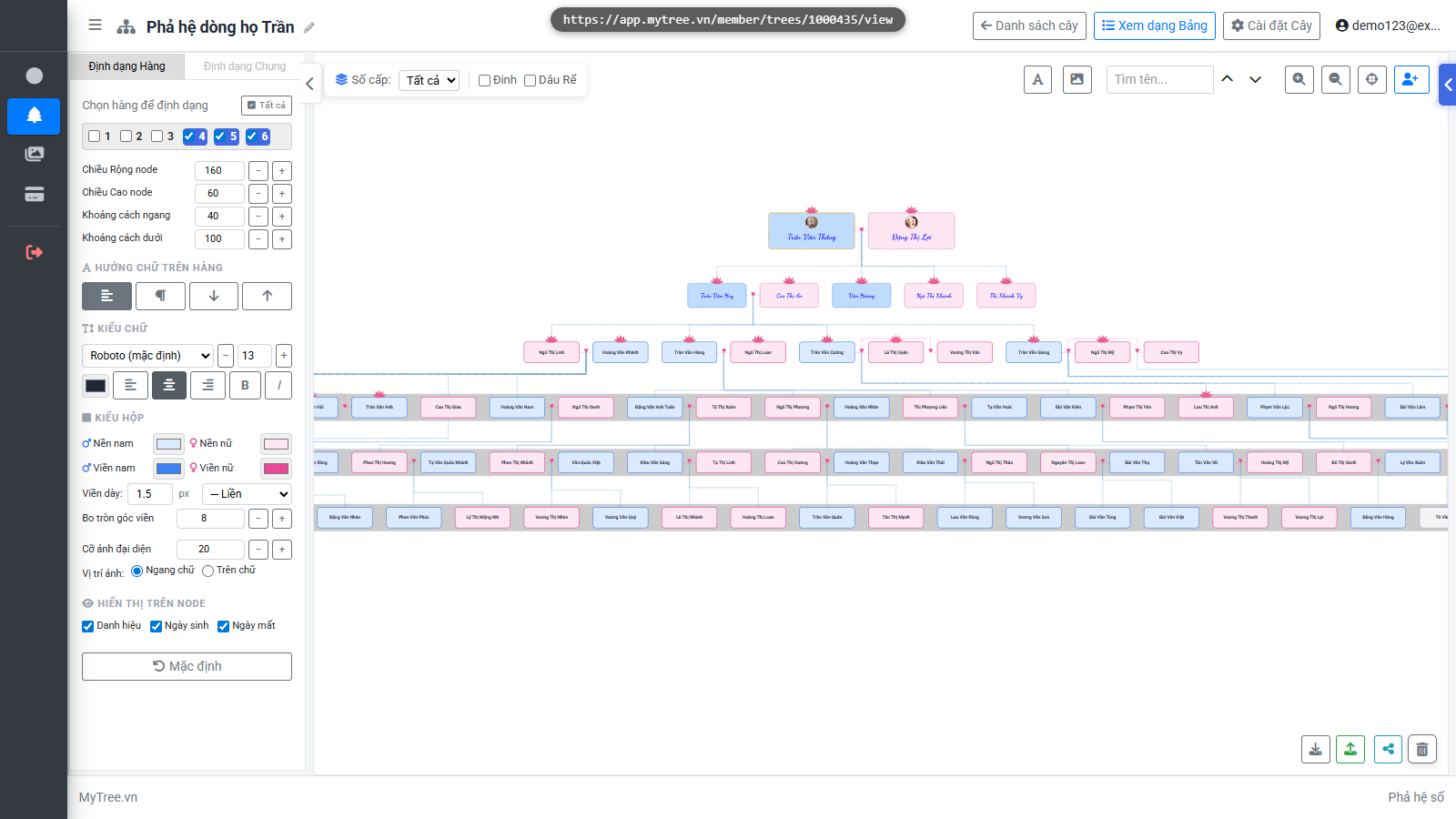
Bước 31: Chọn ba hàng cuối
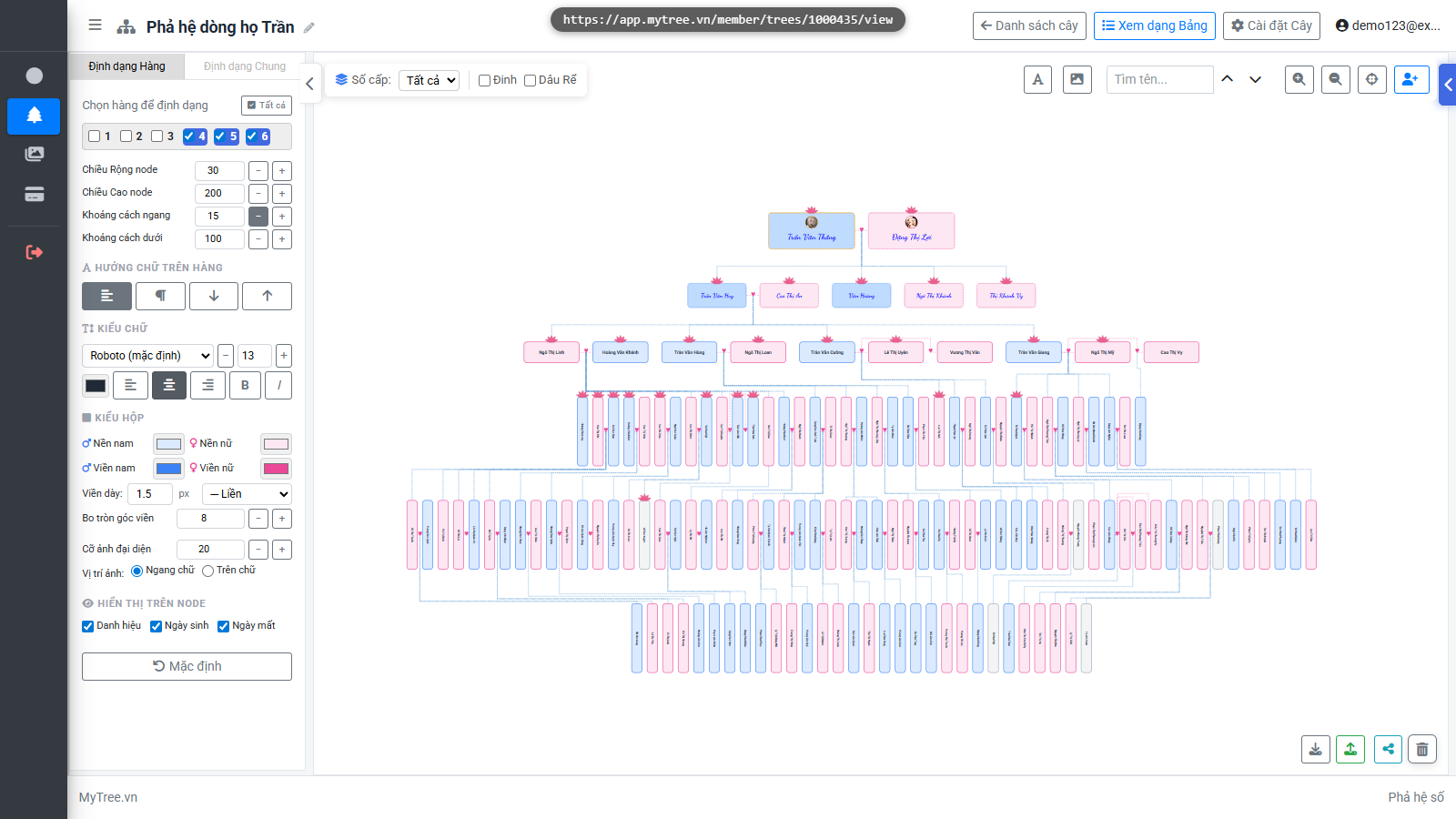
Về bố cục chung, Ta muốn in A0 chẳng hạn, Ta thấy chiều ngang rất rộng ở 3 hàng dưới, vậy chọn riêng ba hàng cuối để co chiều ngang lại. Đặt hướng chữ dọc; Giảm chiều rộng ô xuống khoảng 40; tăng chiều cao lên 200, giảm khoảng cách ngang giữa các ô.
Bước 32: Chọn hướng chữ dọc xuống
Về bố cục chung, Ta muốn in A0 chẳng hạn, Ta thấy chiều ngang rất rộng ở 3 hàng dưới, vậy chọn riêng ba hàng cuối để co chiều ngang lại. Đặt hướng chữ dọc; Giảm chiều rộng ô xuống khoảng 40; tăng chiều cao lên 200, giảm khoảng cách ngang giữa các ô.
Bước 33: Chữ dọc — chiều rộng 40, chiều cao 200, khoảng cách 15
Về bố cục chung, Ta muốn in A0 chẳng hạn, Ta thấy chiều ngang rất rộng ở 3 hàng dưới, vậy chọn riêng ba hàng cuối để co chiều ngang lại. Đặt hướng chữ dọc; Giảm chiều rộng ô xuống khoảng 40; tăng chiều cao lên 200, giảm khoảng cách ngang giữa các ô.
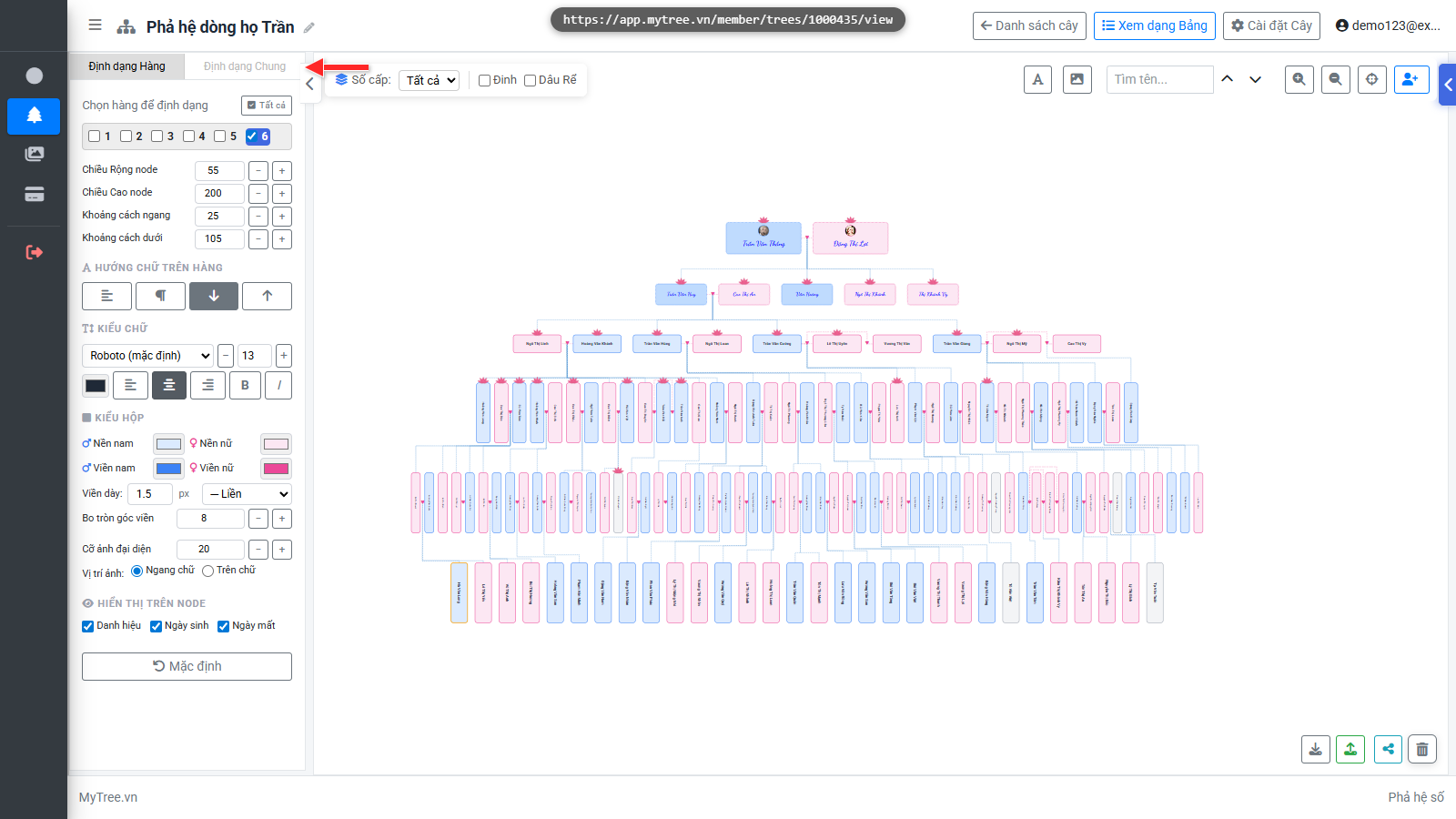
Bước 34: Chuyển sang tab Định dạng Chung
Vậy ta đã có một bố cục hợp lý có thể in A0, A1 hoặc A4. Bây giờ Ta chuyển sang tab Định dạng Chung để chỉnh màu và độ dày đường nối cha-con và vợ-chồng.
Bước 35: Tab Định dạng Chung
Vậy ta đã có một bố cục hợp lý có thể in A0, A1 hoặc A4. Bây giờ Ta chuyển sang tab Định dạng Chung để chỉnh màu và độ dày đường nối cha-con và vợ-chồng.
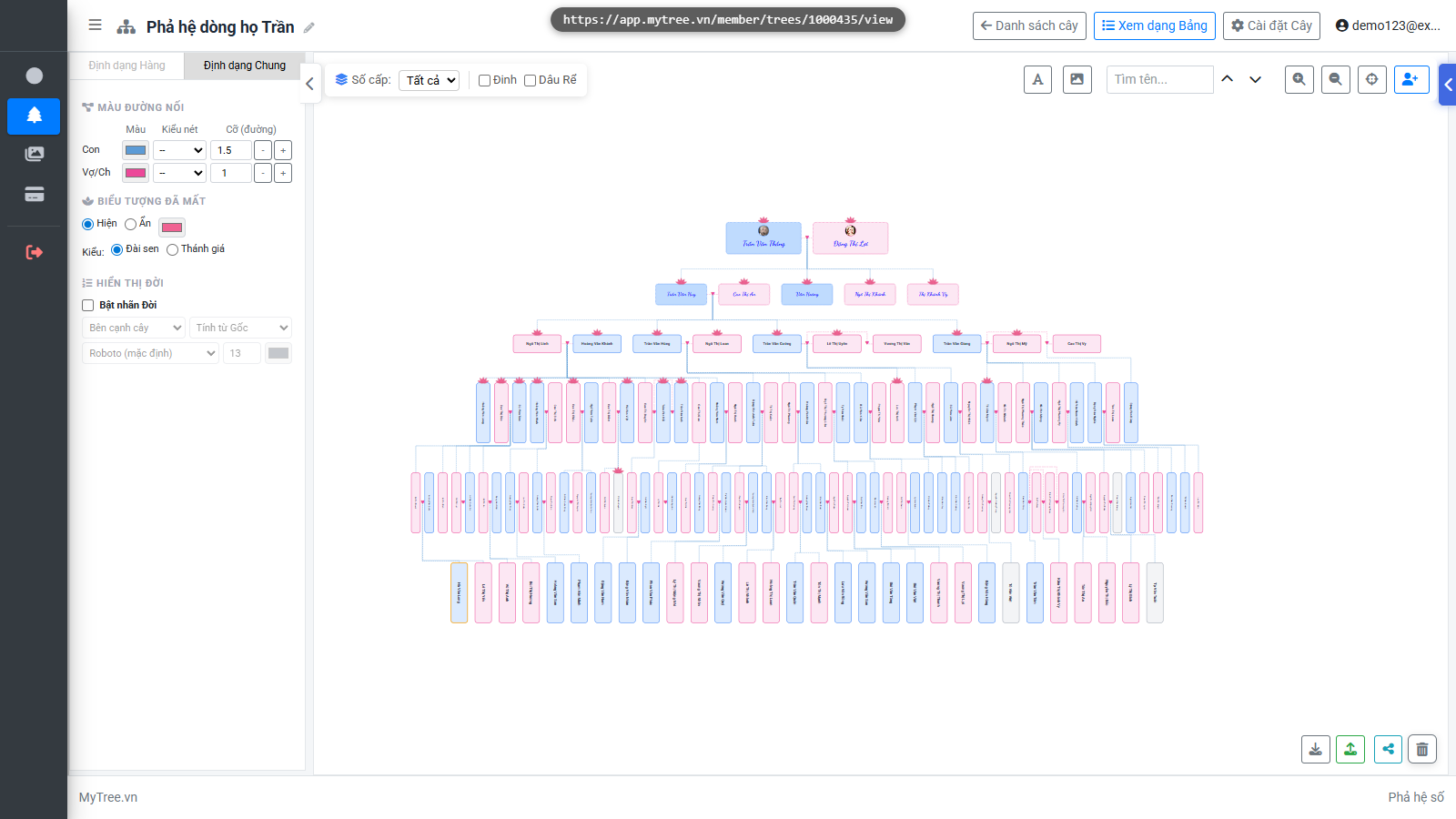
Bước 36: Màu đường nối cha-con và vợ-chồng
Đường nối cha-con và vợ-chồng có thể đổi màu riêng.
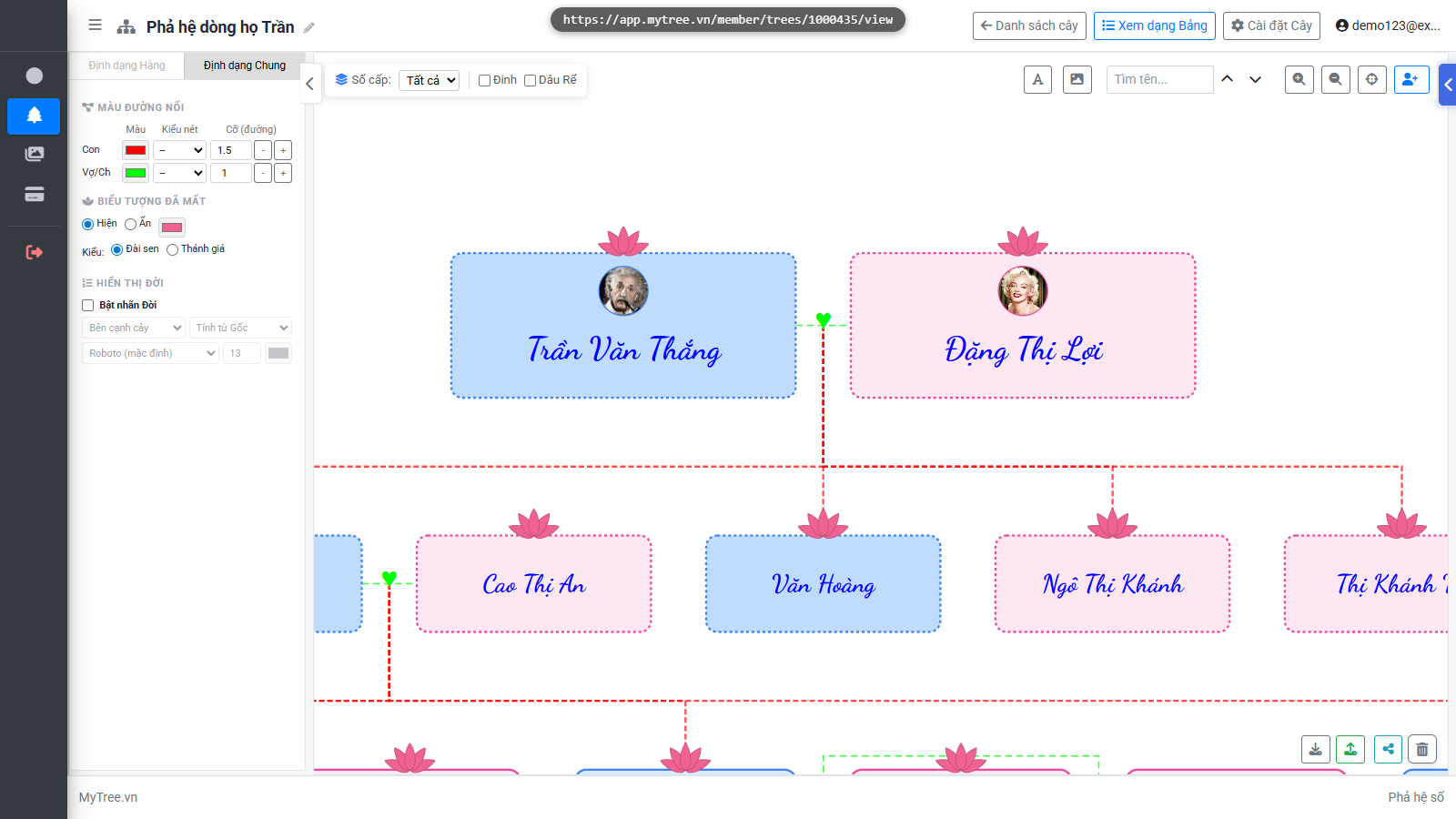
Bước 37: Bật nhãn đời
Ta có thể bật nhãn đời ở trước mỗi dòng, thay đổi cỡ chữ màu chữ, kiểu chữ cho nhãn, chỉnh vị trí nhãn dọc đầu hàng, hoặc ở sát thành viên đầu hàng.
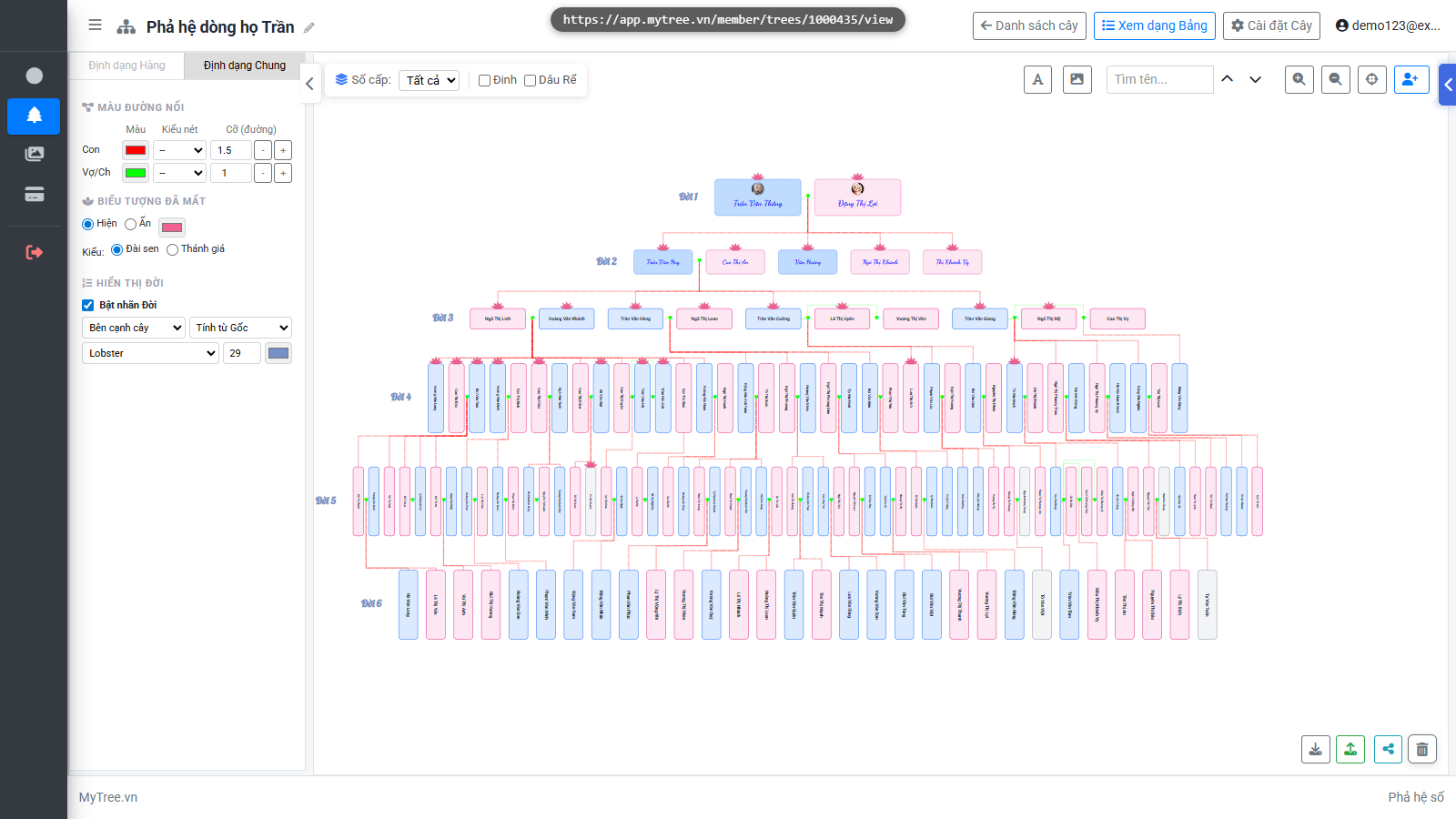
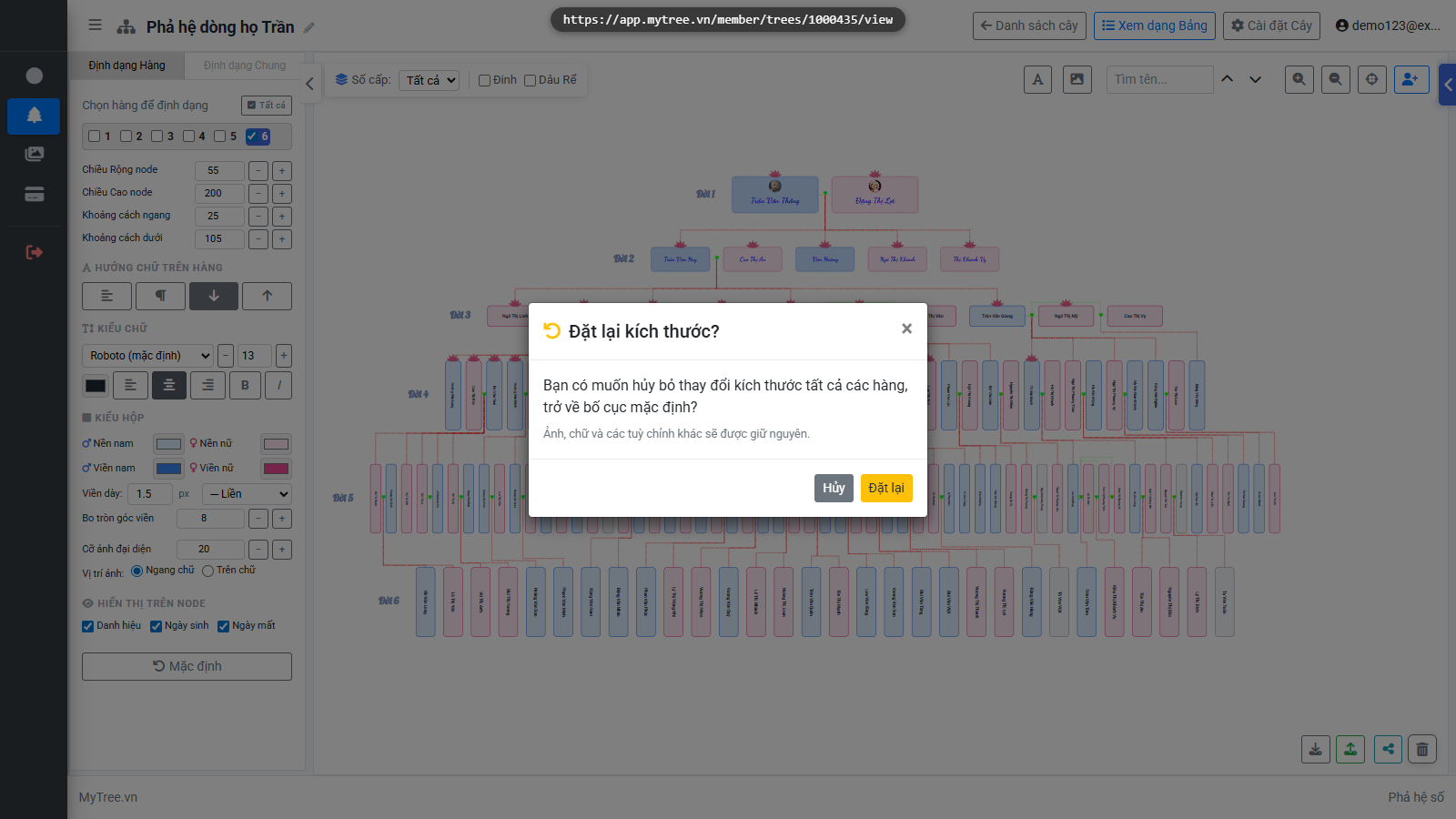
Bước 38: Nút Đặt lại kích thước mặc định
Cuối cùng, nếu muốn bỏ qua mọi thay đổi vừa làm, Ta bấm Nút Mặc định, sẽ đưa tất cả các cài đặt về kích thước các hàng về mặc định ban đầu.
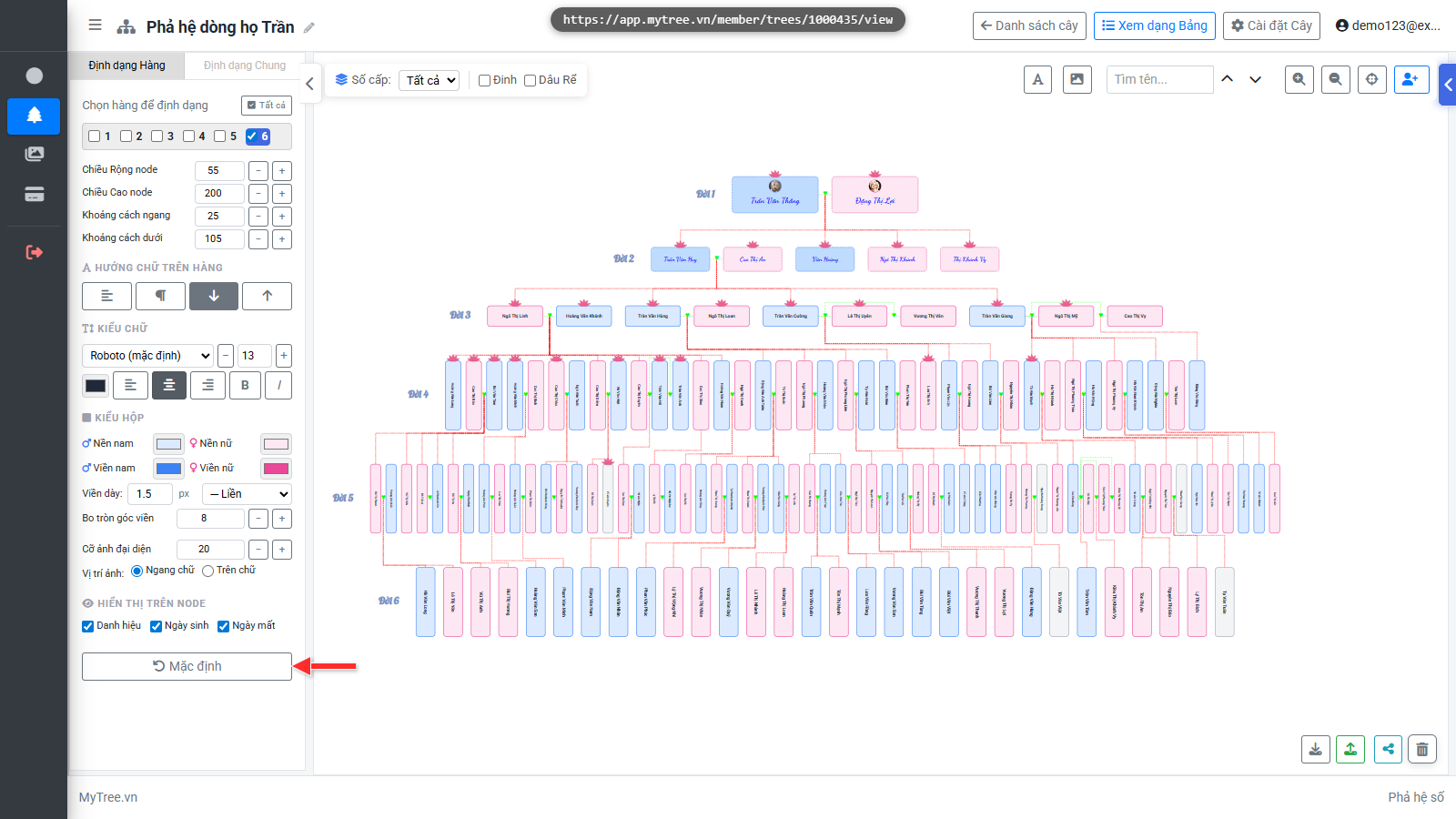
Bước 39: Cây sau khi đặt lại
Cuối cùng, nếu muốn bỏ qua mọi thay đổi vừa làm, Ta bấm Nút Mặc định, sẽ đưa tất cả các cài đặt về kích thước các hàng về mặc định ban đầu.