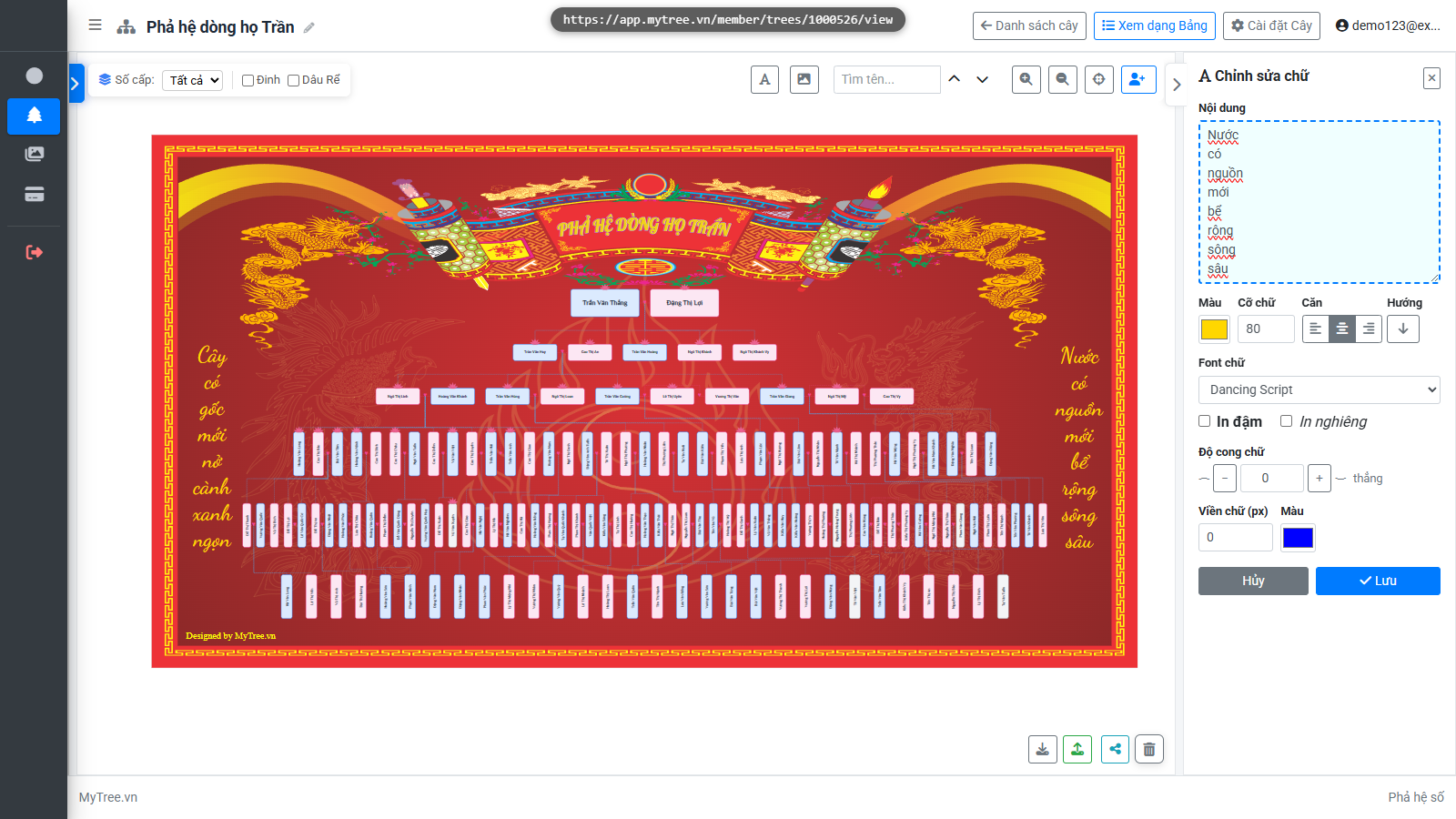
Ảnh nền, khung trang trí & Chữ trang trí
Bước 1: Giao diện cây gia phả
Chào các bạn! Phần này hướng dẫn cách thêm ảnh và chữ lên phả đồ, có thể là Ảnh nền gia phả, Hoành phi, Câu đối, Chú thích... giúp ta tạo ra một bản phả đồ đẹp và đầy đủ thông tin.
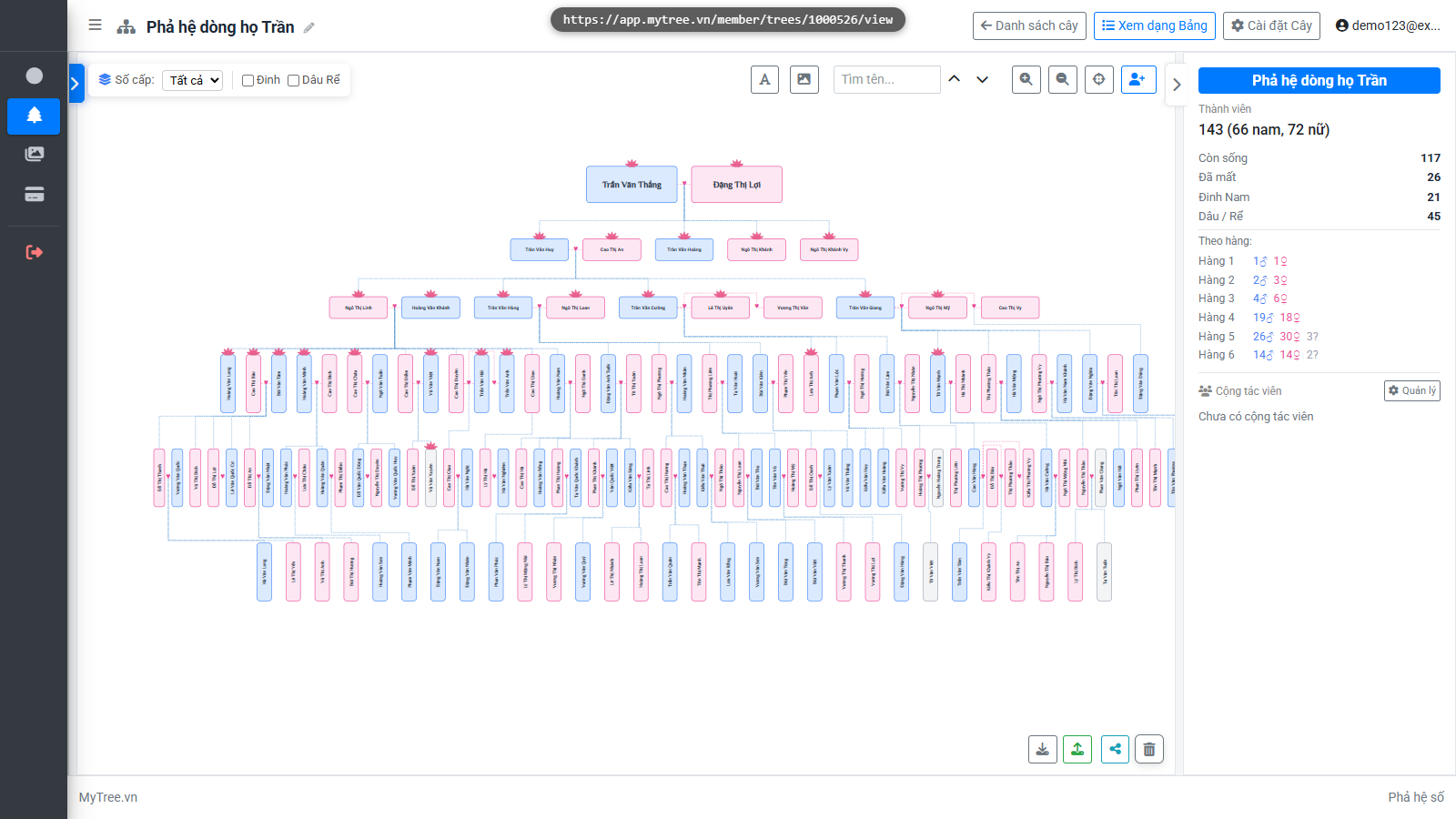
Bước 2: Thanh công cụ overlay
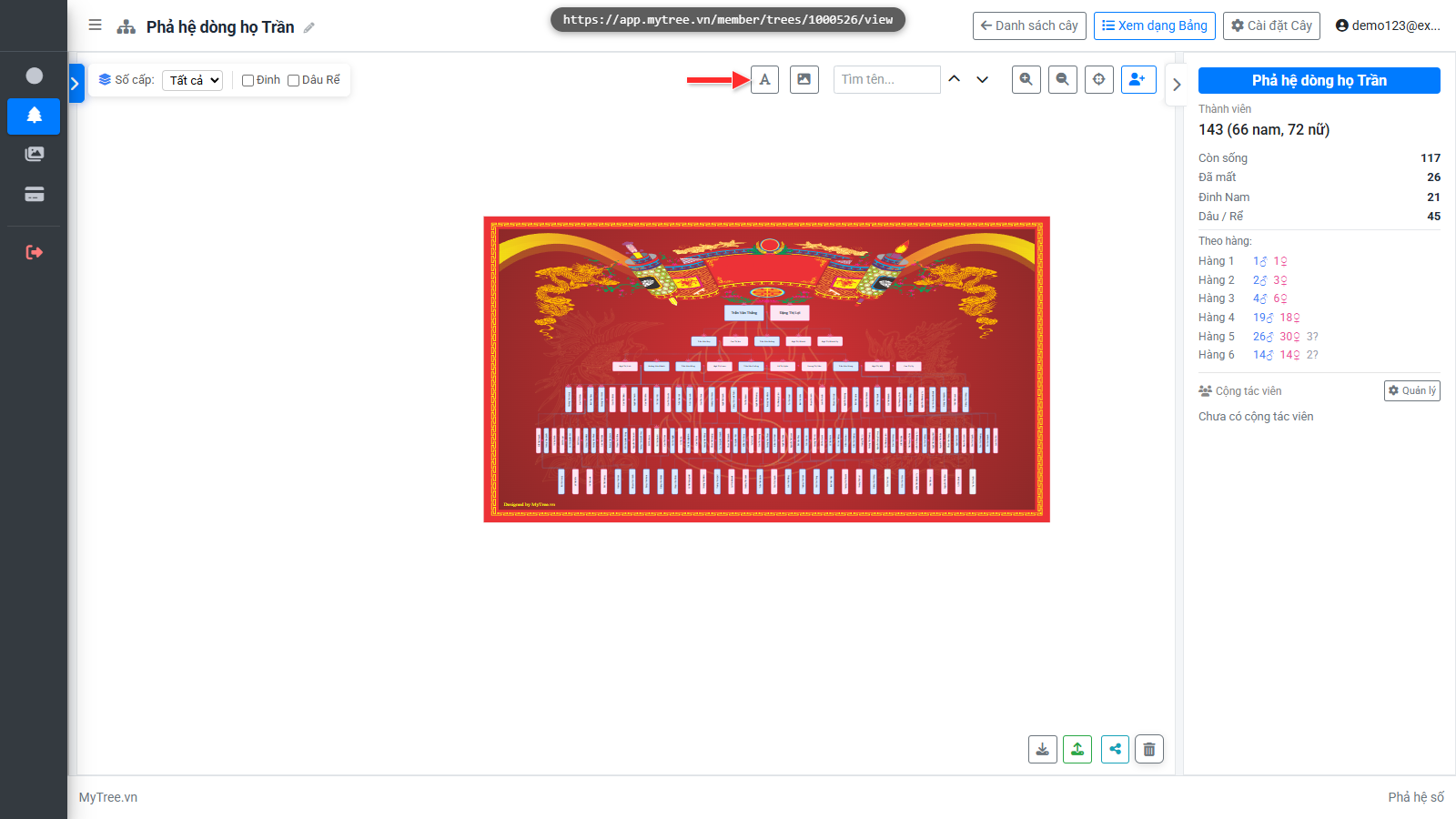
Thanh công cụ Ảnh và Chữ nằm phía trên phả đồ. Bạn có thể thêm ảnh hoặc chữ lên bất kỳ vị trí nào trên cây.
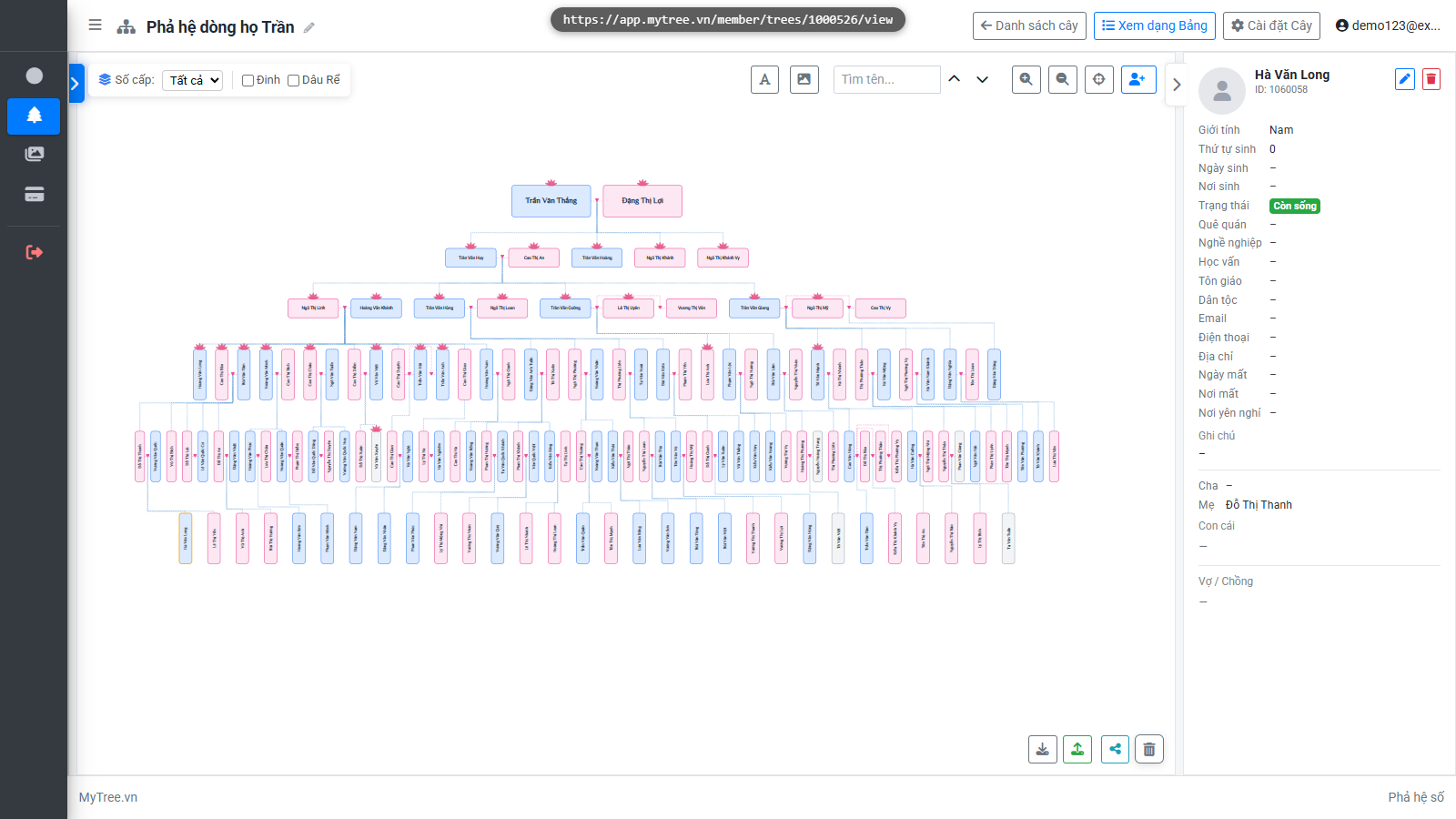
Bước 3: Bấm nút Thêm ảnh
Bấm nút Thêm ảnh để mở hộp thoại chọn ảnh. Có hai nguồn: ảnh có sẵn trong hệ thống và thư viện ảnh của bạn.
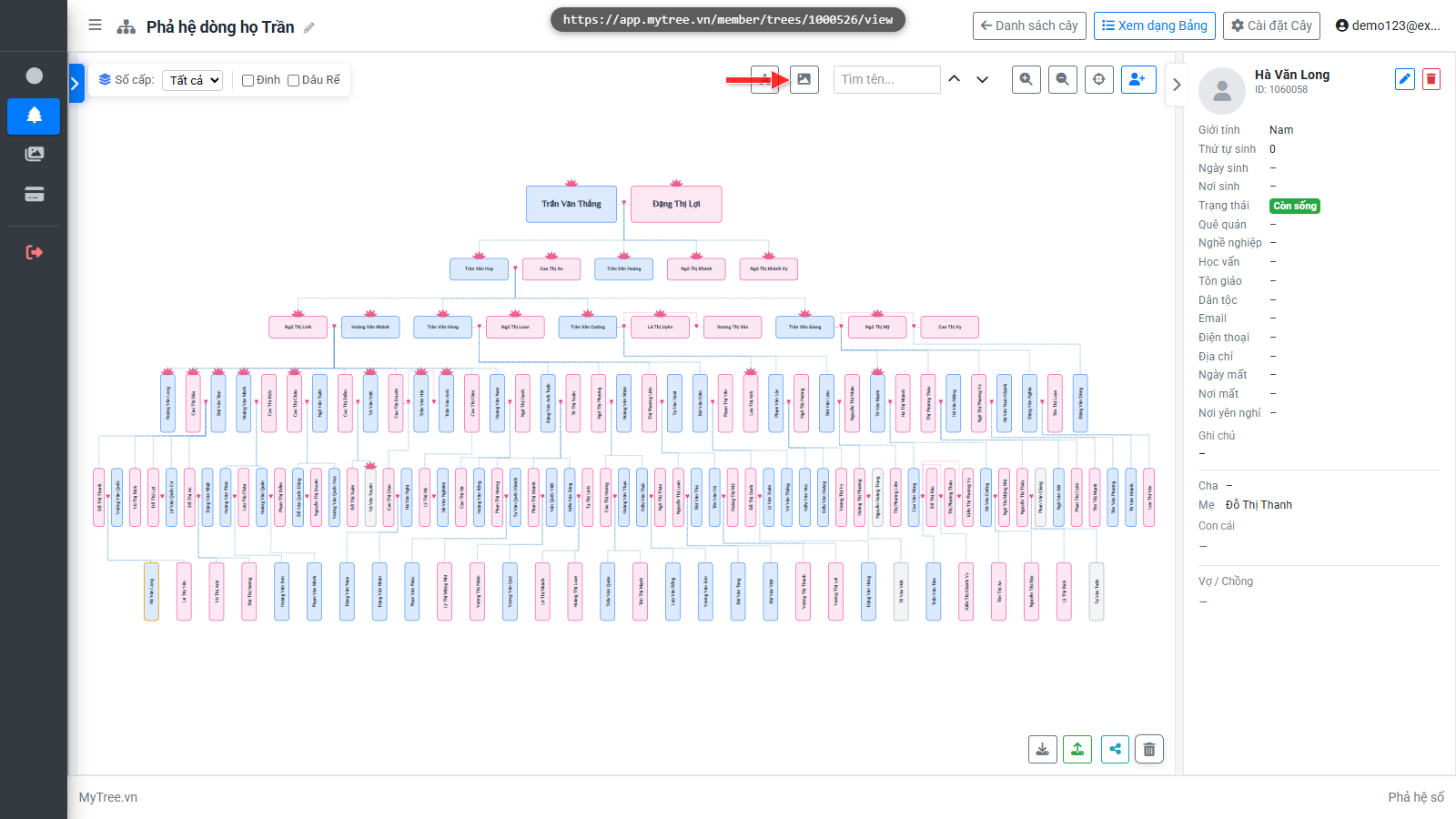
Bước 4: Hộp thoại chọn ảnh
Bấm nút Thêm ảnh để mở hộp thoại chọn ảnh. Có hai nguồn: ảnh có sẵn trong hệ thống và thư viện ảnh của bạn.
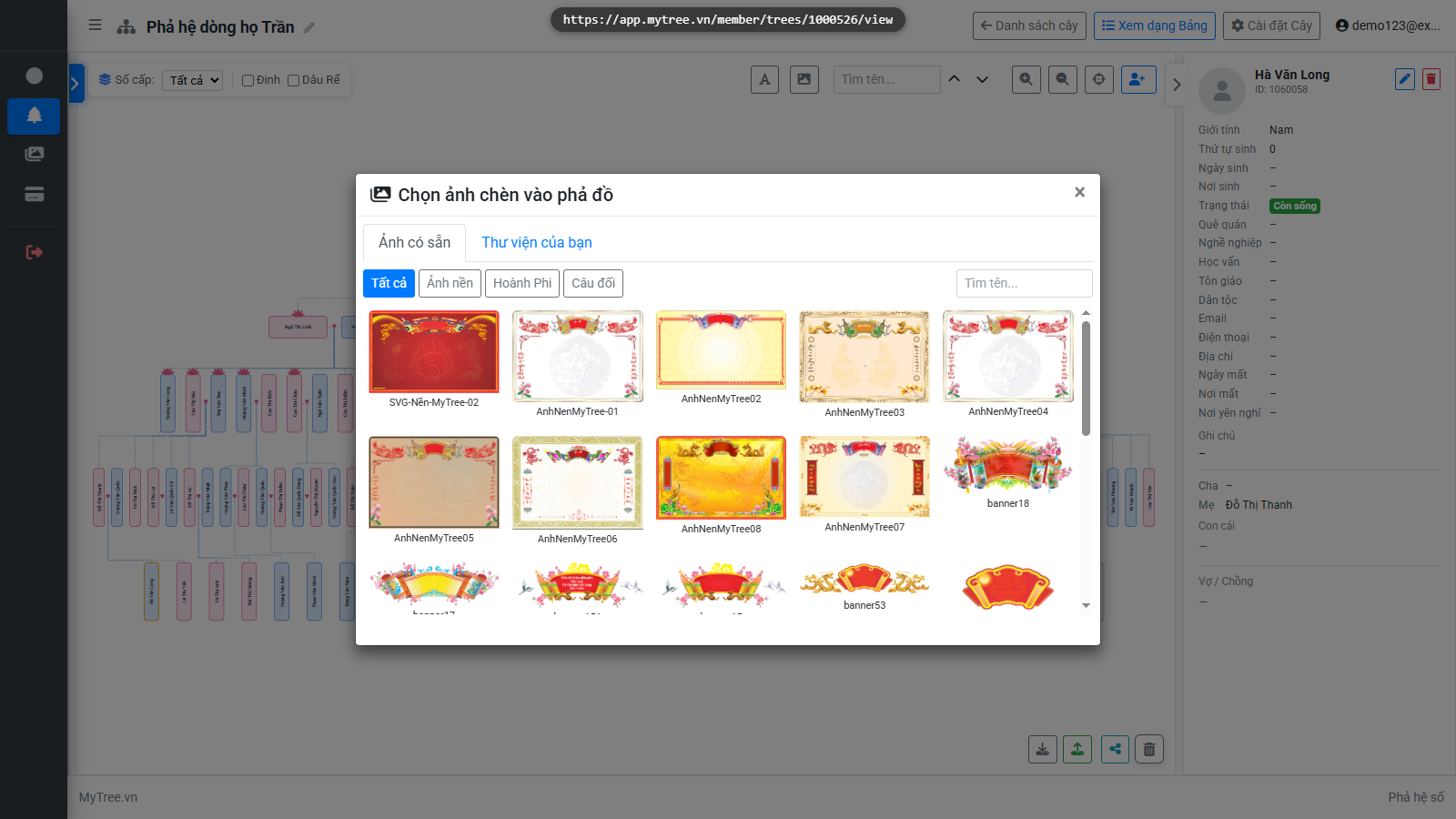
Bước 5: Tab ảnh có sẵn
Tab Ảnh có sẵn cung cấp nhiều khung trang trí, hoa văn đẹp. Bấm vào ảnh để chèn ngay lên phả đồ.
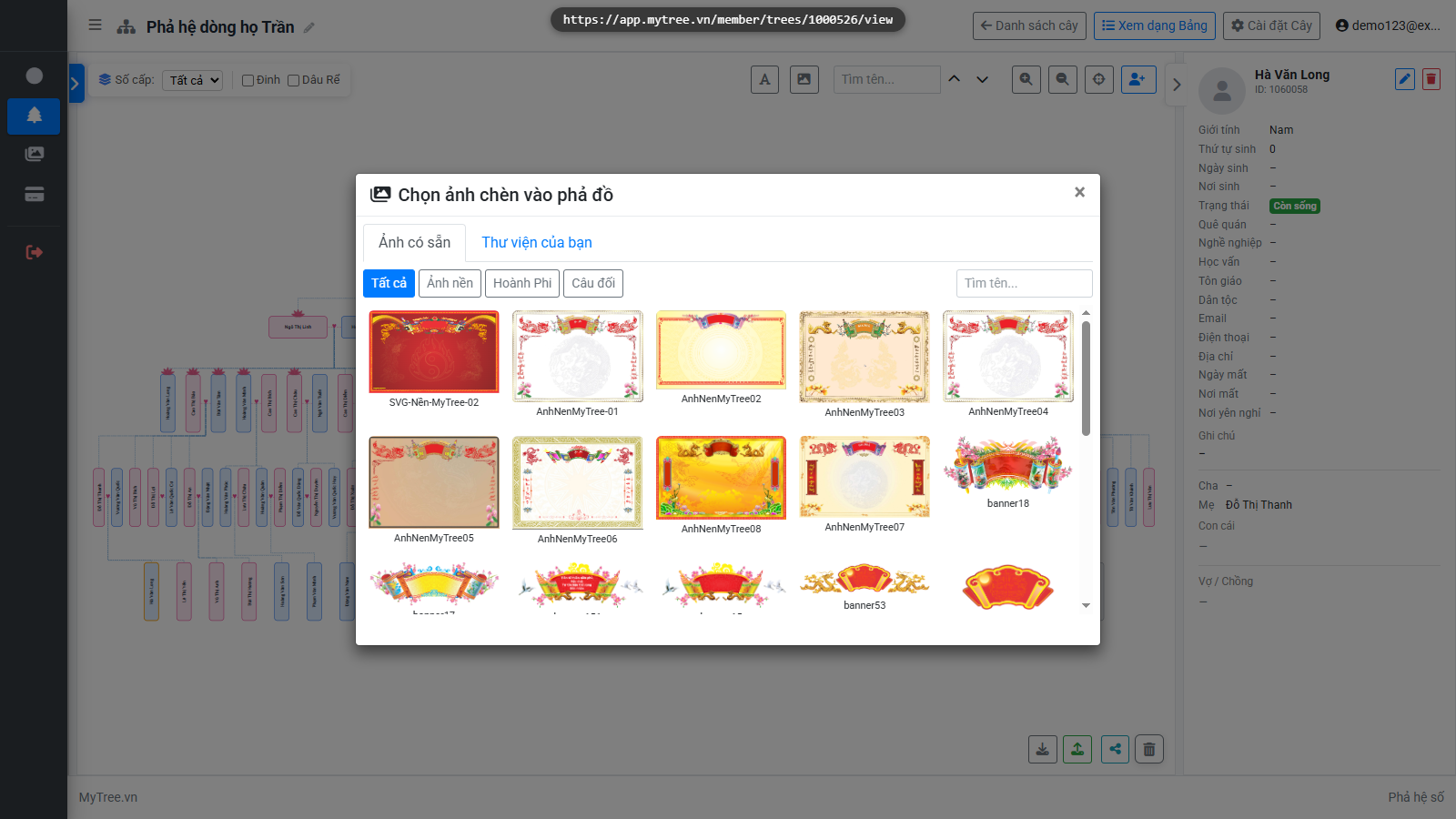
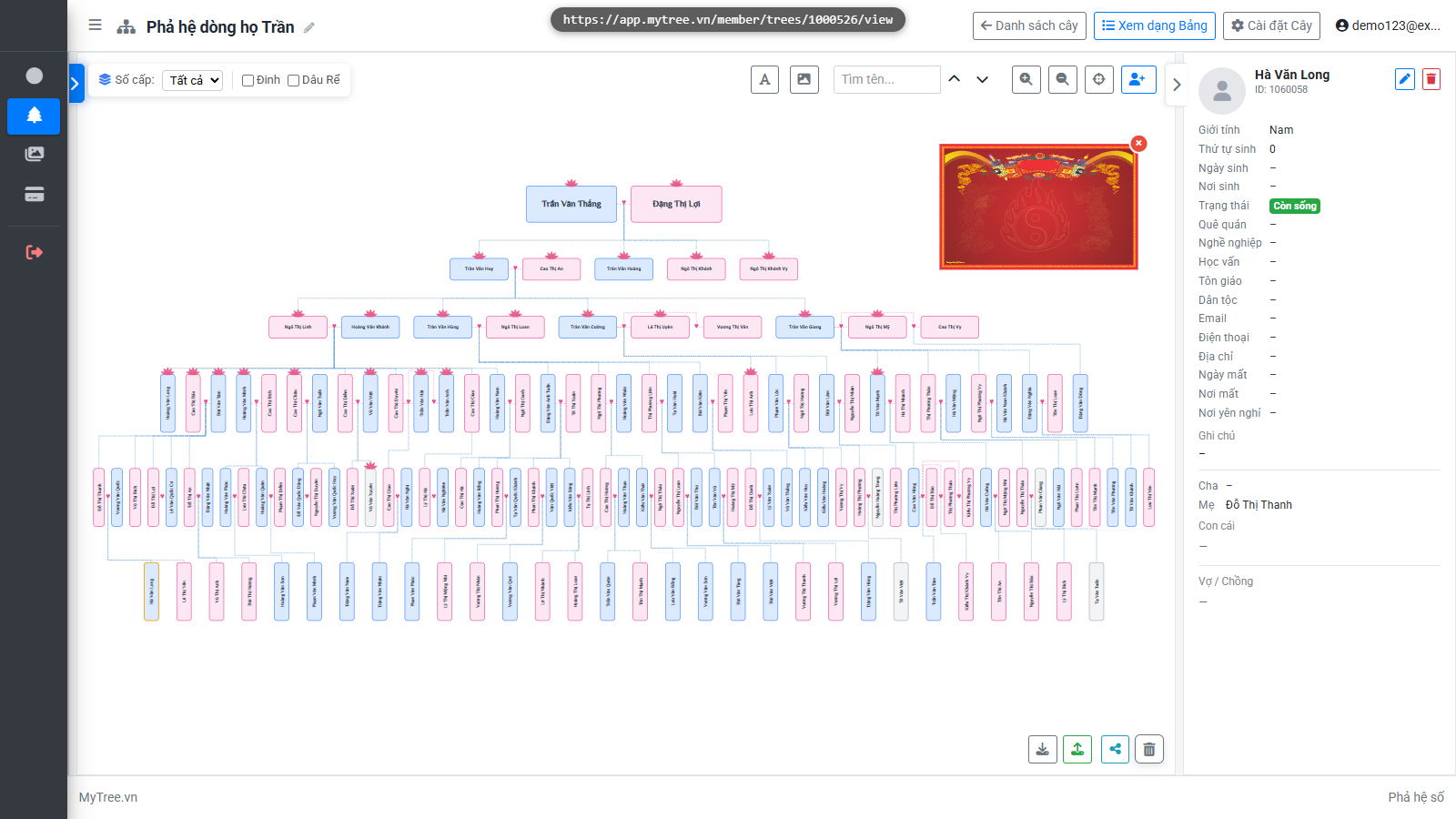
Bước 6: Ảnh trang trí đã chèn lên phả đồ
Tab Ảnh có sẵn cung cấp nhiều khung trang trí, hoa văn đẹp. Bấm vào ảnh để chèn ngay lên phả đồ.
Bước 7: Chuyển sang tab Thư viện của bạn
Tab Thư viện của bạn cho phép upload ảnh từ máy tính. Ảnh đã upload sẽ được lưu lại để dùng cho các lần sau.
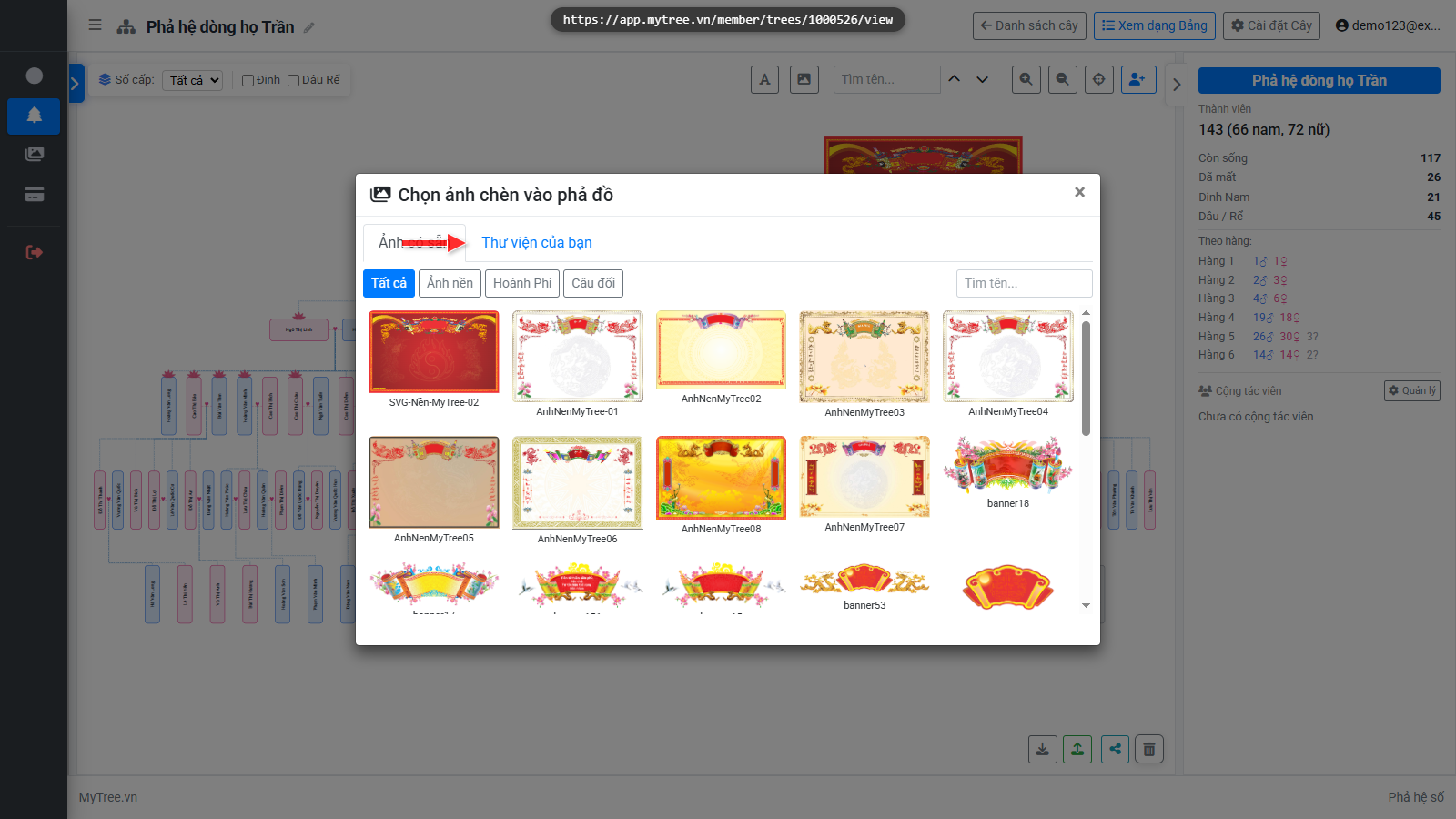
Bước 8: Tab Thư viện của bạn
Tab Thư viện của bạn cho phép upload ảnh từ máy tính. Ảnh đã upload sẽ được lưu lại để dùng cho các lần sau.
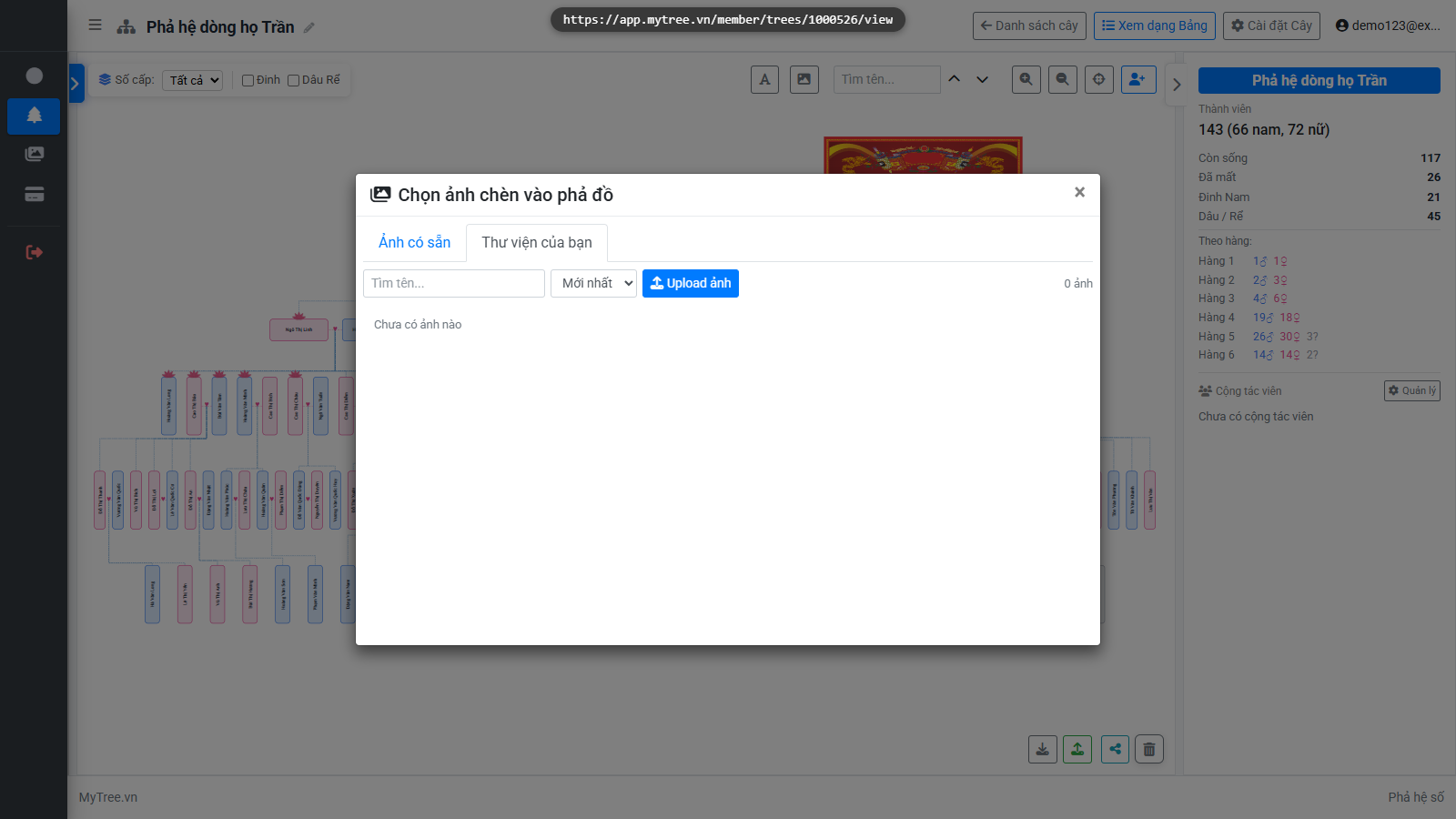
Bước 9: Ảnh đã upload vào thư viện
Tab Thư viện của bạn cho phép upload ảnh từ máy tính. Ảnh đã upload sẽ được lưu lại để dùng cho các lần sau.
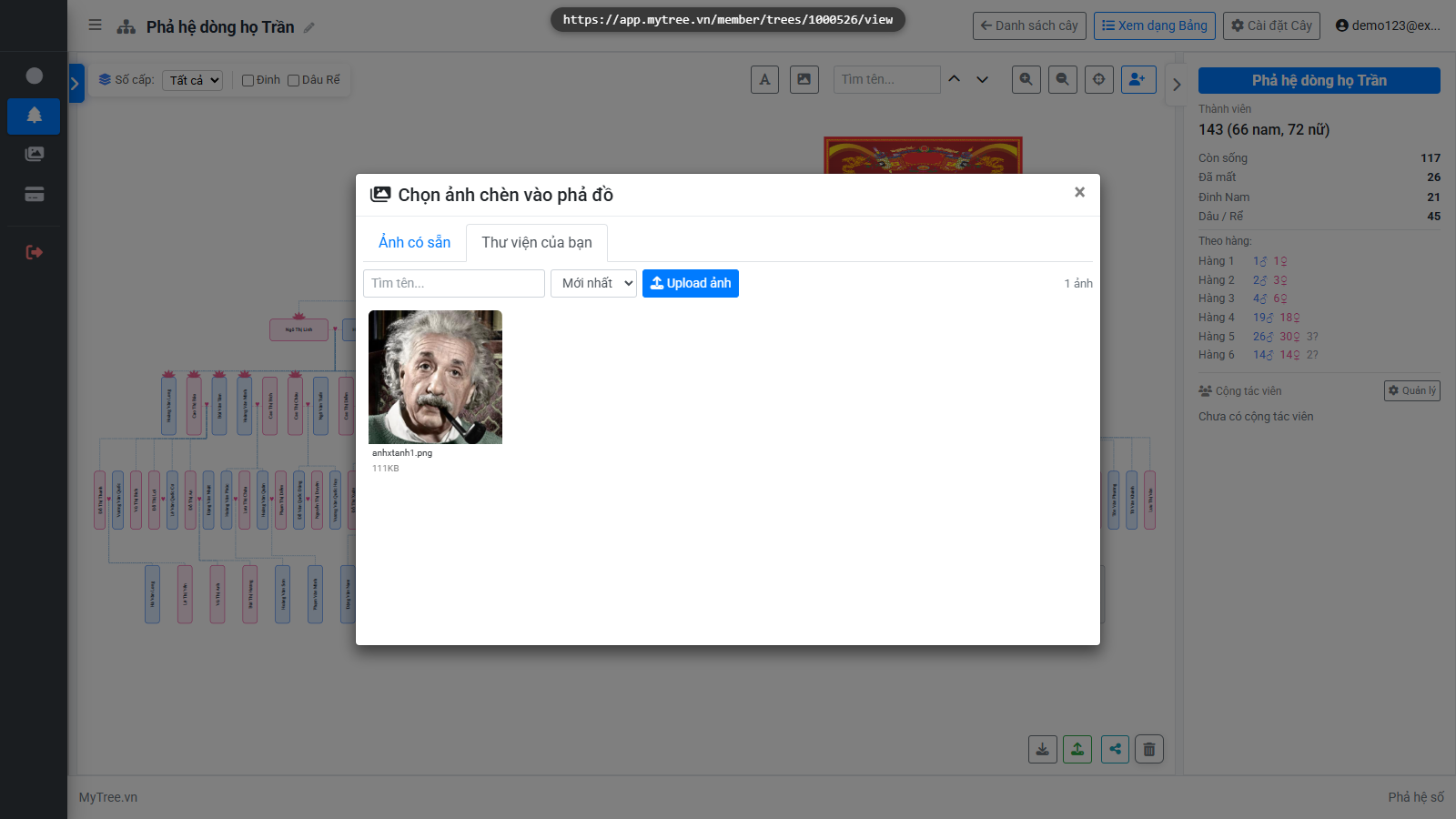
Bước 10: Ảnh từ thư viện đã chèn lên phả đồ
Tab Thư viện của bạn cho phép upload ảnh từ máy tính. Ảnh đã upload sẽ được lưu lại để dùng cho các lần sau.
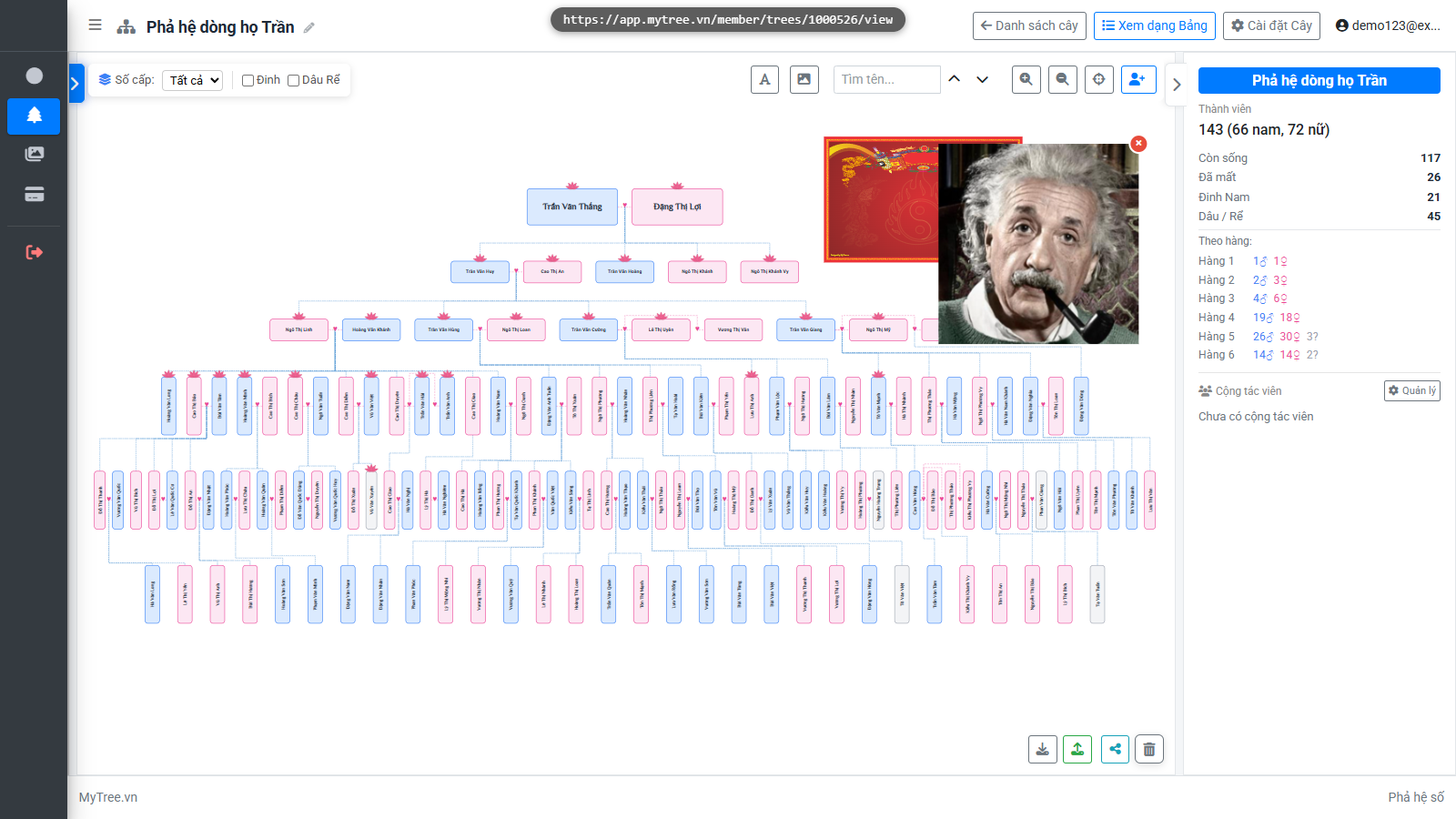
Bước 11: Di chuyển ảnh overlay trên phả đồ
Sau khi chèn, bạn có thể kéo ảnh đến vị trí mong muốn và kéo góc để thay đổi kích thước.
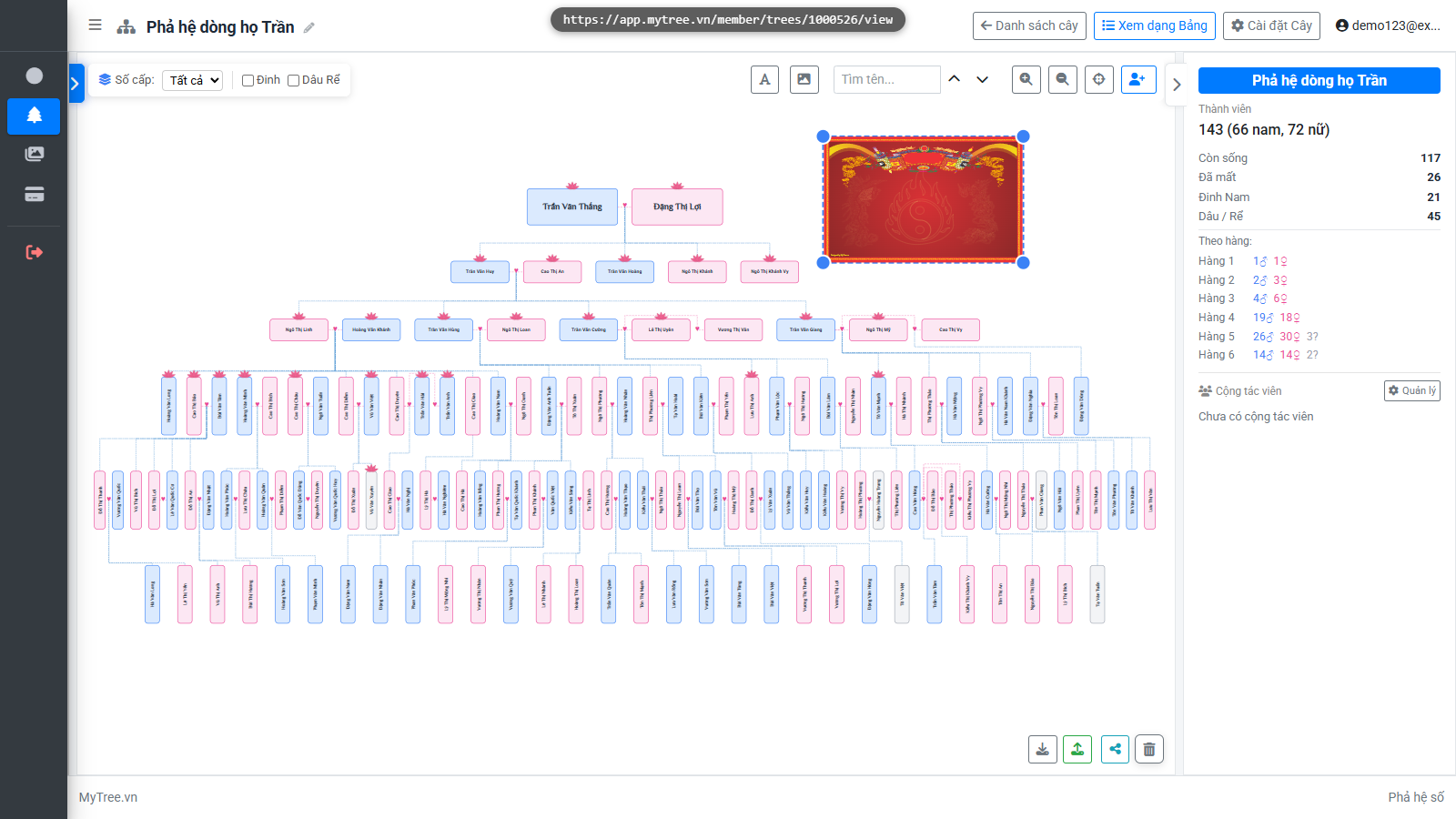
Bước 12: Bấm nút Thêm chữ
Ngoài ảnh, bạn cũng có thể thêm chữ trang trí lên phả đồ. Bấm nút Thêm chữ để mở hộp thoại.
Bước 13: Panel chỉnh chữ trang trí trong sidebar
Ngoài ảnh, bạn cũng có thể thêm chữ trang trí lên phả đồ. Bấm nút Thêm chữ để mở hộp thoại.
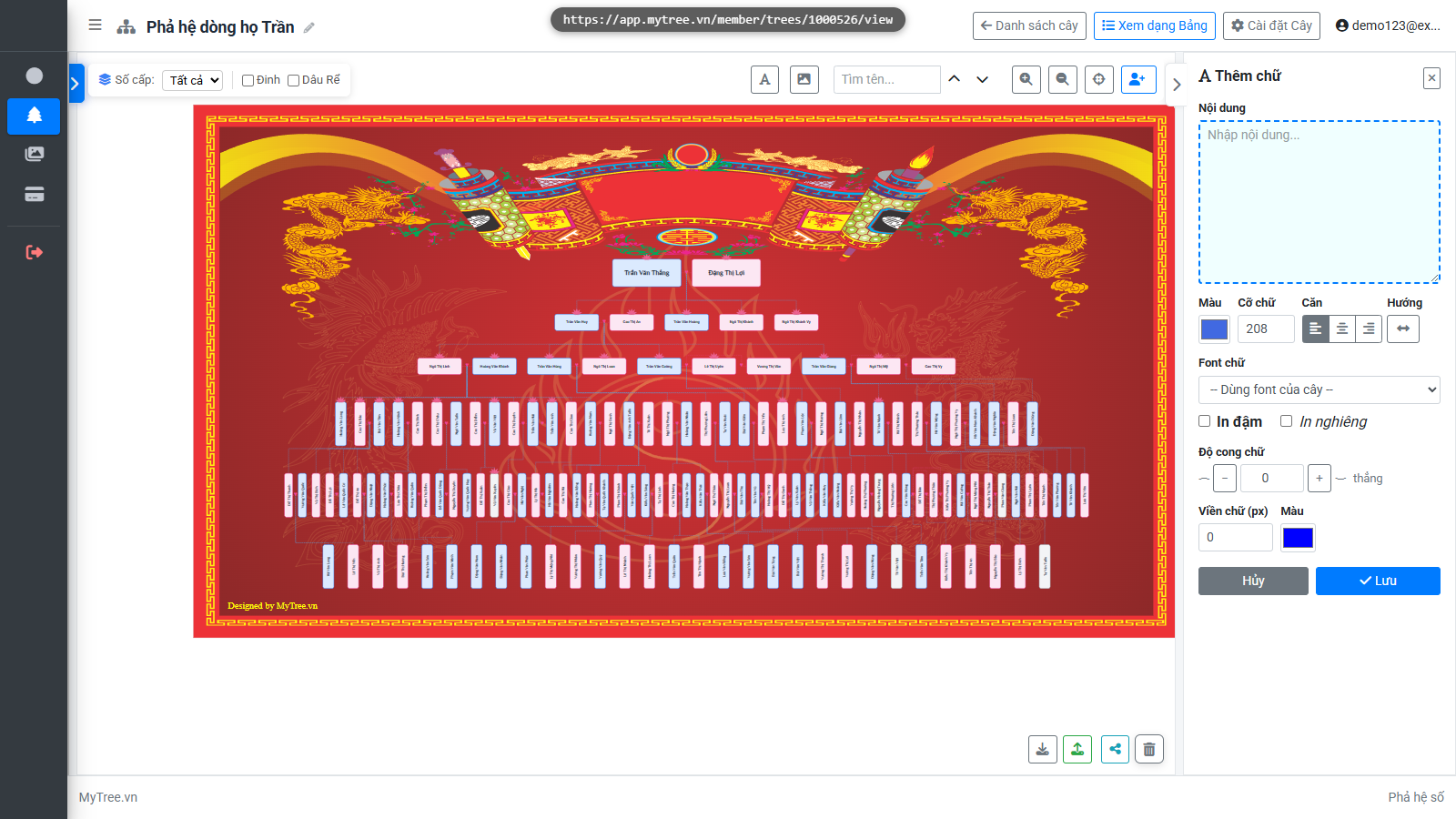
Bước 14: Cài đặt chữ trang trí
Nhập nội dung, chọn font chữ, màu sắc, cỡ chữ và kiểu căn lề theo ý muốn. Bấm phím Ctrl và dùng chuột để kéo chữ đến vị trí mong muốn trên phả đồ.
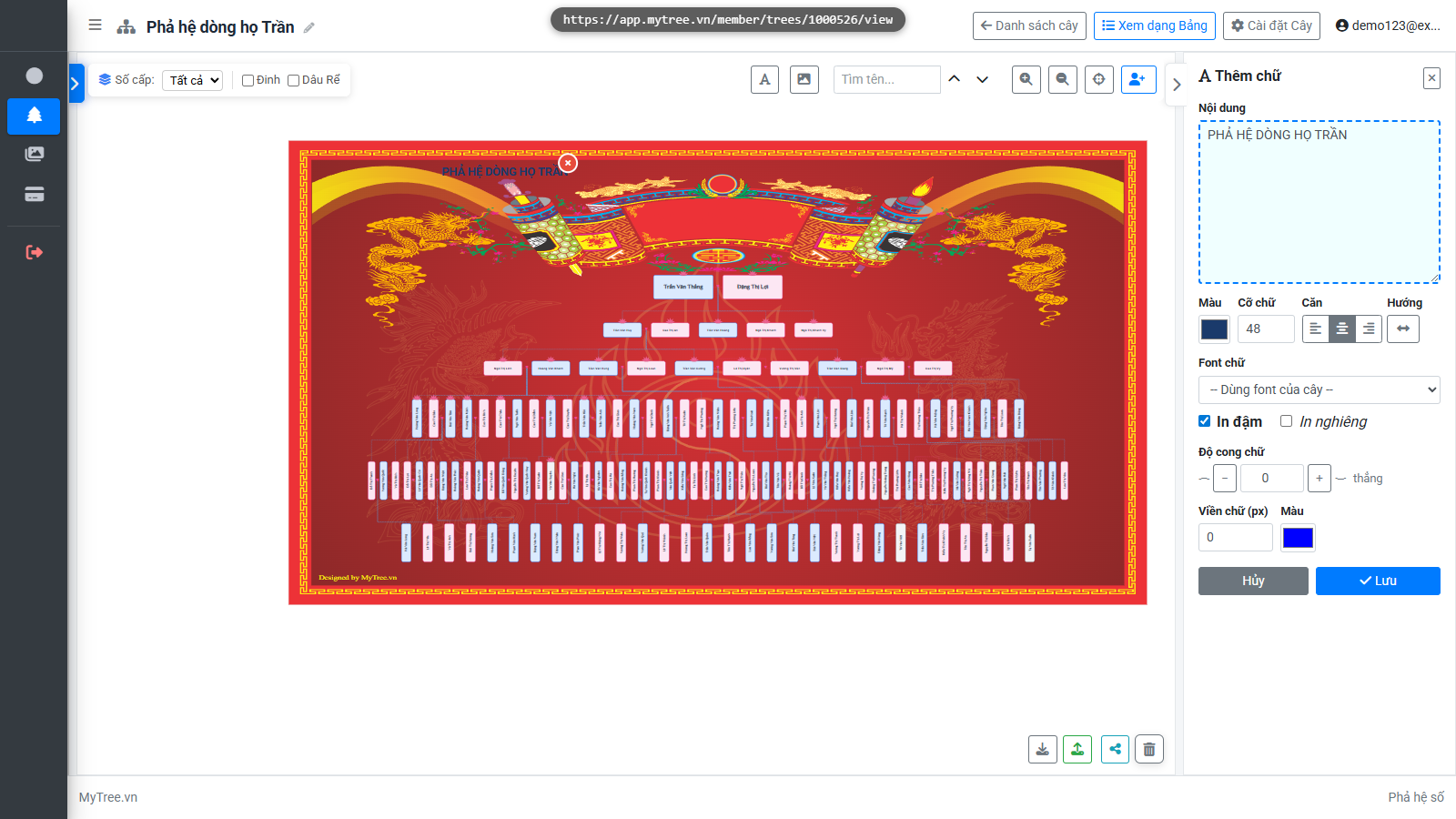
Bước 15: Chữ cong lên trên phả đồ
Có thể thay đổi kích thước chữ, chữ có thể uốn cong theo đường vòng cung, điều chỉnh độ cong, có thể chọn màu viền cho chữ để nếu chữ và nền cùng màu thì vẫn nhìn thấy chữ rõ ràng
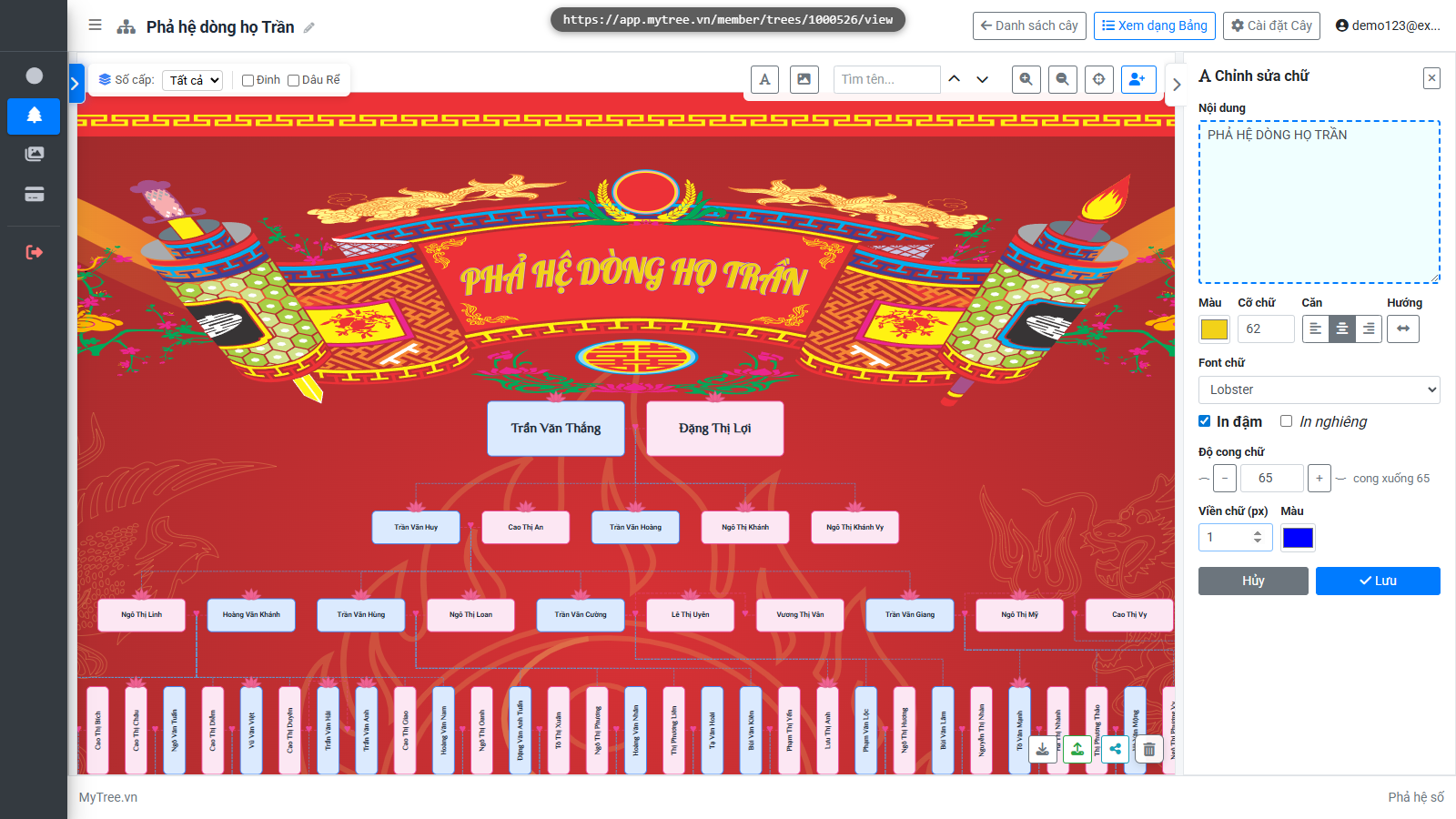
Bước 16: Câu đối trên phả đồ
Ta có thể thêm câu đối, thêm chú thích linh hoạt. Câu đối ở 2 bên, chữ sẽ là dạng dọc từ trên xuống và căn giữa cho đều, và thêm chú thích cho phả đồ